✍️ 著者プロフィール:神崎 悟 (かんざき さとる)
スマホセキュリティ・アドバイザー / 元キャリアショップ店員
10年以上のキャリアショップ勤務を経て独立。Androidの複雑な設定やセキュリティ対策を、初心者にも分かりやすく解説するのがモットー。「スマホの主導権をユーザーに取り戻す」をミッションに活動中。
朝起きてスマホの画面をパッと見た瞬間、心臓が跳ね上がるような経験をしていませんか?
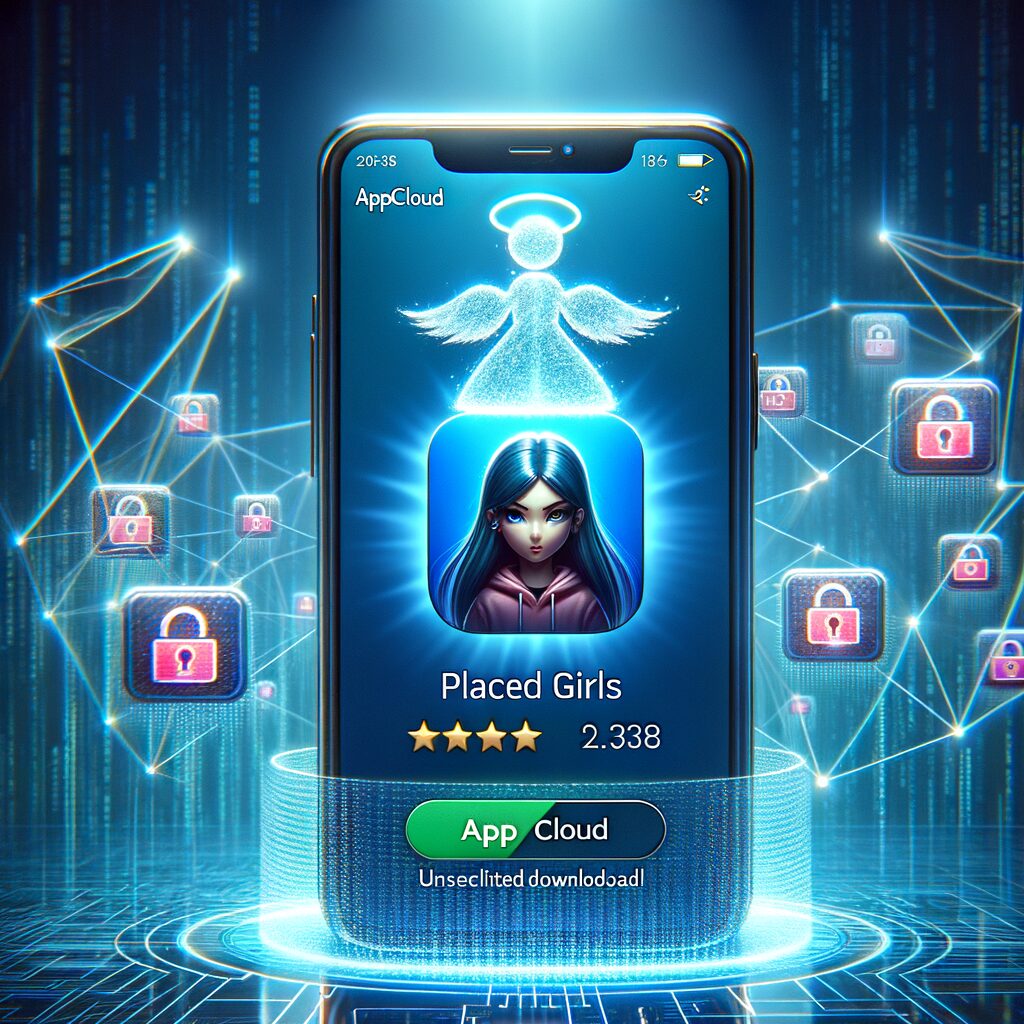
「昨日はなかったはずの美少女ゲーム(放置少女)のアイコンがある……」
「もしかして、昨日見たサイトでウイルスを踏んだ? 乗っ取り?」
そんな不安で頭がいっぱいになり、仕事も手につかない状態でこの記事に辿り着いたかもしれません。
でも、安心してください。結論から言うと、それはウイルスでもハッキングでもありません。
犯人は、あなたのスマホに最初から潜んでいる「AppCloud(アップクラウド)」という、キャリア公認の広告配信プログラムです。
単にアイコンをゴミ箱に捨てるだけでは、来月にはまた別のアプリが勝手に入ってきます。
この記事では、元店員の私が、二度と勝手なダウンロードをさせないための「根源を断つ設定」を画像付きで徹底解説します。
【原因】なぜ放置少女が勝手に?ウイルスではなくキャリア公式の『AppCloud』です
「何か変なボタンを押したかな?」「自分の操作ミスでセキュリティを壊したかも……」と、自分を責める必要は全くありません。
ショップ店員時代、私は毎週のように鈴木さんのようなお客様の相談を受けてきました。
皆さん一様に青い顔をして、「身に覚えのない放置少女が入った。ウイルスに感染したかもしれない」と仰います。
しかし、その正体はウイルスではなく、キャリア(SoftBankなど)が端末の収益化のために搭載しているシステムアプリ「AppCloud」の仕業なのです。
『放置少女』や『ロイヤルマッチ』といった、勝手に入ってくるアプリ自体も、正規のストアで配信されている一般的なゲームであり、それ自体に悪意はありません。
ただ、AppCloudという「運び屋」が、広告主から依頼を受けて勝手にあなたのホーム画面へ届けてしまったに過ぎません。
✍️ 専門家の経験からの一言アドバイス
【結論】: ウイルススキャンを何度も繰り返す必要はありません。
なぜなら、AppCloudはシステム標準の機能として動作しているため、セキュリティソフトでは「異常」として検知されないからです。
まずは「自分のせいではない」と知ることで、冷静に対処を始めましょう。
なぜ消しても復活する?AppCloudの仕組みと「IronSource」
なぜ、削除しても忘れた頃にまた新しいアプリが入ってくるのでしょうか?
それは、「AppCloud」の実体が、世界的な広告プラットフォームである「IronSource(アイアンソース)社」の「Aura(オーラ)」という技術だからです。
このAppCloudとIronSource Auraは、通信キャリア(SoftBank等)と密接な提携関係にあります。
通信キャリアは、端末を安く提供する代わりに、こうした広告配信プラットフォームを組み込むことで広告収入を得るビジネスモデルを採用しているのです。
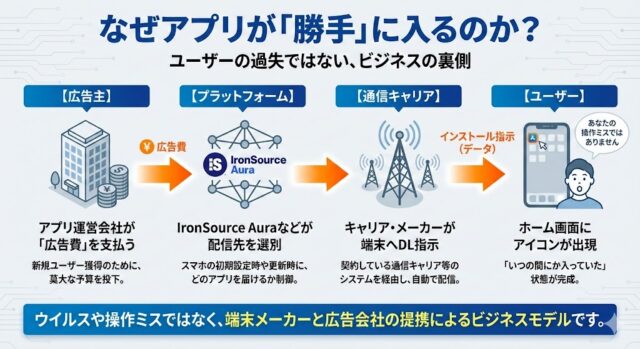
つまり、あなたが初期設定の際に「おすすめアプリを一括でダウンロードする」といった規約に同意したことで、この「運び屋」が活動を開始してしまったのです。
【画像付き】AppCloudを完全無効化する3ステップ
それでは、最も重要な「根源を断つ設定」を行いましょう。
実は、AppCloudは「システムアプリ」という特殊な分類に属しているため、通常のアプリ一覧には表示されません。
ここが、多くの人が解決できずに諦めてしまう最大の「罠」です。
ステップ1:アプリ一覧を開く
スマホの「設定」アプリを開き、「アプリ」→「〇〇個のアプリをすべて表示」をタップします。
ステップ2:【最重要】「システムアプリ」を表示させる
この『システムアプリを表示』させる操作が、運命の分かれ道です。
画面右上の「︙(三点リーダー)」をタップし、「システムアプリを表示」を選択してください。
これをしない限り、AppCloudはリストに現れません。
この操作が、多くのユーザーがAppCloudを見つけられずに諦めてしまう最大の罠です。
ステップ3:AppCloudを無効化する
リストの中から「AppCloud」を探し出し、以下の設定を行ってください。
1. 「無効にする」ボタンがあれば、迷わずタップします。
2. ボタンが押せない場合は、「通知」をすべてオフにし、バックグラウンド通信を制限してください。
📊 比較表:対処法による効果の違い
| 対処法 | 一時的な効果 | 再発防止効果 | 難易度 |
|---|---|---|---|
| アプリを消す | 〇 | × | 低 |
| 通知を切る | △ | △ | 中 |
| AppCloud無効化 | ◎ | ◎ | 中 |
✍️ 専門家の経験からの一言アドバイス
【結論】: 機種によっては「削除(アンインストール)」ができません。
なぜなら、AppCloudはキャリアによってシステムの一部としてロックされている場合があるからです。
しかし、「無効化」さえできれば、勝手にアプリが降ってくることは二度とありません。
よくある質問:これって詐欺やウイルスじゃないの?
Q:勝手にインストールされるなんて、やっぱり詐欺ではないですか?
A: 気持ちはよく分かりますが、法律的には「規約に基づいた正規のサービス」として扱われています。
詐欺ではありませんが、ユーザーにとって非常に不親切な仕様であることは間違いありません。
Q:ウイルスソフトが反応しなかったのはなぜ?
A: 通信キャリアが端末の出荷工程で正式に組み込んでいるシステムであるため、セキュリティソフトはこれを『不正な侵入』とは判定しないからです。
Q:勝手にギガ(通信量)を使われませんか?
A: 基本的にはWi-Fi接続時に動作しますが、設定によってはモバイル通信を使うこともあります。
知らない間に通信制限になるのを防ぐためにも、早めの無効化をおすすめします。
まとめ:スマホの主導権を取り戻そう
「朝起きたら見知らぬアプリがある」という恐怖。
その正体はウイルスではなく、キャリアの収益化戦略が生んだAppCloudというお節介な機能でした。
1. 放置少女を消すだけではダメ
2. 設定から「システムアプリを表示」させてAppCloudを探す
3. AppCloudを「無効化」する
この3ステップを終えたあと、最後にホーム画面の『放置少女』をアンインストールすれば、もう二度と復活することはありません。
鈴木さん、もう怖がる必要はありません。今すぐ設定画面を開いて、あなたのスマホの「自由」を取り戻してくださいね。
参考文献リスト
- Android アプリケーションの通知設定を変更する方法 – SoftBank, 2025年12月最終確認済み
- IronSource Aura 公式製品ページ (英語) – Unity Technologies, 2025年12月最終確認済み
- 総務省:スマートフォン・クラウドセキュリティ関連のガイドライン – 総務省, 2025年12月最終確認済み


コメント