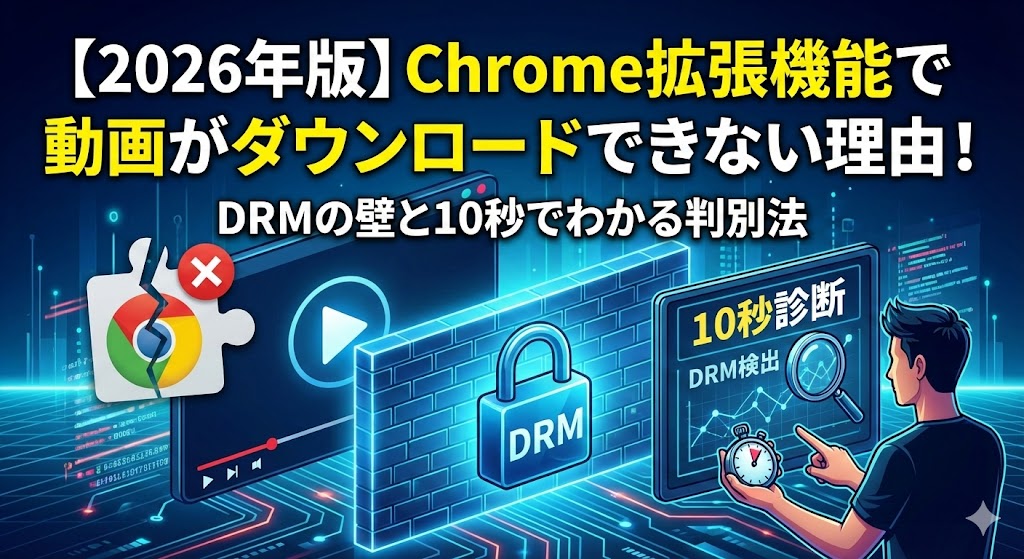
「昨日までは普通に落とせていたのに、なぜか今日から反応しない……」。
週末にゆっくり視聴しようと楽しみにしていたオンライン講座や、期間限定のライブ配信動画を保存しようとして、ストリームレコーダーが「待機中」のまま動かなかったり、ファイルが数KBで壊れていたり。
ダウンロードできない苛立ちに直面して、イライラが募っていませんか?
HLS(配信方式)とDRM(保護技術)の組み合わせが、現在のダウンロードを難しくさせている最大の原因です。
結論から申し上げます。
Chrome拡張機能で特定の動画がダウンロードできないのは、あなたのPCの設定ミスでも、スキルの不足でもありません。
Google Chromeというブラウザの仕組みそのものが、動画を守るために「劇的な進化」を遂げた結果なのです。
本記事では、元動画配信エンジニアの視点から、Chrome拡張機能が動画を無視する「保存を阻む技術的な壁」を解き明かします。
さらに、あなたが今直面している動画が「そもそも保存可能なのか」を、デベロッパーツールを使ってわずか10秒で判定する独自の手法を伝授します。
本解説を読み終える頃には、不毛なツール探しに終止符を打ち、技術的な根拠に基づいた納得感とともに、今取るべき最善の視聴スタイルを選択できるようになっているはずです。
✍️ 執筆者:伊藤 拓海(Takumi Ito)
ブラウザ技術アナリスト / 元Web動画配信システムエンジニア

数千万規模の動画配信プラットフォームにてDRM(著作権保護技術)の導入コンサルティングに従事。
現在はブラウザの仕様変更に伴う技術動向を専門に追い続けており、Manifest V3移行期における拡張機能の制約についても造詣が深い。
モットーは「技術の壁は高くても、解説はどこまでも平易に」。
なぜ「最強」のはずの拡張機能が無視されるのか?3つの根本原因
昨日までYouTubeなどの動画サイトで活躍していた「最強」の拡張機能たちが、特定のサイトで急に無力化する。
拡張機能が無効化される現象の裏側には、エンジニアが仕掛けた「HLS(通信仕様)」「DRM(暗号化)」「Manifest V3(ブラウザの規則)」という3つの巨大な壁が存在します。
これらは別個の技術ですが、多くの動画サイトではHLSという配信方式にDRMという保護の鍵を掛け合わせて使用しています。
1. HLS(m3u8):動画が「細切れ」で実体がない
現代の動画配信の主流であるHLS(HTTP Live Streaming)は、動画を1つのファイルとしてではなく、数秒ごとの細かな「断片(.tsファイル)」として配信します。
拡張機能は、断片のリストである「m3u8ファイル」を検知して結合しようとしますが、サイト側がm3u8ファイルを複雑に隠蔽したり、動的に生成したりすることで、拡張機能の検知網をすり抜けています。
2. DRM(Widevine):ブラウザ内部の「隔離領域」での復号
有料講座や映画配信サイトで使われるDRM(Widevine)は、動画データを強力に暗号化します。
動画データの暗号を解く作業は、ブラウザ内部のCDM(Content Decryption Module)と呼ばれる「隔離された領域」で行われます。
Chrome拡張機能とCDMは、物理的に遮断された関係にあります。
拡張機能はブラウザの表面(DOM)やネットワークリクエストは監視できても、CDMという隔離領域の中で復号された「生の動画データ」に触れる権限を一切持っていません。
3. Manifest V3:Googleが課した「監視の制限」
2025年から2026年にかけて完全移行が進んだManifest V3という新しい拡張機能の規則が、検知精度をさらに低下させました。
Googleはセキュリティ向上を名目に、拡張機能がネットワークリクエストを自由に書き換えたり監視したりする能力を大幅に制限しました。
Manifest V3による制約により、以前は「動画が流れた」と気づけていた拡張機能が、動画の通信そのものを見失うケースが増えているのです。
2026年現在、この制約はさらに厳格化しており、従来の『通信検知による保存』という手法自体が、もはや技術的な限界を迎えつつあります。
✍️ 専門家の経験からの一言アドバイス
【結論】: 「設定を変えれば落とせるかも」という淡い期待は、DRMの前では通用しません。
なぜなら、DRM(特にWidevine L3)はブラウザのコア部分で鍵を管理しており、サードパーティ製の拡張機能がブラウザ制限のコア部分に介入することはセキュリティ構造上、絶対に不可能だからです。
特定の動画で拡張機能が反応しない場合、ダウンロード不可の現象はバグではなく「仕様通りの防御」が働いている証拠なのです。
【UVP】不毛なツール探しは卒業!10秒でわかる「保存可否」セルフ診断術
新しい拡張機能をインストールしては試し、失敗してはアンインストールする。そんな時間の浪費を今日で終わりにしましょう。
プロのエンジニアも使う「デベロッパーツール」を活用すれば、ターゲットの動画が保存可能かどうかは10秒でわかります。
DRM(保存不可)を特定する10秒ステップ
※作業前にGoogle Chromeが最新バージョンにアップデートされていることを確認してください。
- 動画ページを開いた状態で [F12] キー(Macは Option + Command + I)を押す。(ノートPC等で反応しない場合は [Fn] + [F12] を試してください)
- 「Network」タブを選択する。
- フィルター欄に
licenseまたはwidevineと入力する。(綴りに注意、コピペ推奨) - 動画を再生する。
【診断結果】
もしリストに何らかの通信が表示されたら、対象のコンテンツはDRMで保護されています。
診断でDRMが確認された時点で、世界中のどのChrome拡張機能を使っても、直接ダウンロードすることは100%不可能です。
逆に何も表示されない場合は、暗号化(DRM)ではなくHLSの配信仕様が原因です。
その場合は後述する『CoApp併用型』のツールが有効な可能性が高まります。
✍️ 専門家の経験からの一言アドバイス
【結論】: 「license」通信が見つかったら、即座にダウンロードを諦めて「画面録画」か「公式アプリのオフライン再生」に切り替えてください。
なぜなら、DRM通信が行われている動画に対して、無理に保存を試みる拡張機能やツールを使い続けると、最悪の場合、配信サイト側から「不正なアクセス」とみなされ、アカウント停止のリスクを招く可能性があるからです。
潔い切り替えこそが、最も賢いリスク管理です。
それでも保存したい人へ。2026年時点で「唯一機能する」代替アプローチ
診断の結果、DRMがなかったとしてもHLSの仕様で保存できない場合や、どうしてもDRM動画を手元に置きたい場合の選択肢は、現在3つに絞られています。
Chrome拡張機能と、拡張機能を補完するCoApp、そして画面録画の関係性を整理したのが以下の比較表です。
| 手法 | 仕組み | 成功率 | 画質 | 法的留意点 |
|---|---|---|---|---|
| 標準拡張機能 | ブラウザ内の通信検知 | 低 | 中 | 私的使用なら安全 |
| CoApp併用型 | ブラウザ外のFFmpegで結合 | 中 | 高 | 保護回避に注意 |
| 画面録画 | 画面出力を直接記録 | 最高 | 中〜高 | 私的利用の範囲内で |
2026年の最適解
DRMがない場合: Video DownloadHelperなどの「CoApp(コンパニオンアプリ)」を要求する拡張機能が有効です。
拡張機能(ブラウザ)の制限を超えて、PC本体のパワー(FFmpeg等)を利用してファイルを結合するため、複雑なHLSにも対応できます。
DRMがある場合: 唯一の手段は「画面録画」です。
ただし、ブラウザの「ハードウェアアクセラレーション」をオフにしないと画面が真っ黒になる(プロテクトがかかる)場合があるため注意が必要です。
※設定方法: Chromeの『設定』>『システム』>『グラフィック アクセラレーションが使用可能な場合は使用する』をオフにして再起動が必要です。
Q&A:佐藤さんのような「中級者」が抱きがちな疑問
Q: ブラウザをEdgeやFirefoxに変えれば、拡張機能で落とせるようになりますか?
A: 残念ながら、ブラウザ変更は根本的な解決にはなりません。EdgeもChromeと同じエンジン(Chromium)を採用していますし、Firefoxも同様にWidevine DRMとManifest V3に近い制限を導入しています。「土俵」そのものが同じなのです。
Q: 設定でDRMをオフにすることはできないのでしょうか?
A: 可能です。しかし、DRM機能をオフにすると、サイト側が「このブラウザは安全ではない」と判断し、動画の再生自体を拒否するか、最低画質(240p程度)での再生を強制されることになります。
まとめ: 「できない理由」を知れば、動画視聴はもっと自由になる
動画がダウンロードできない理由、それは「HLS(バラバラ)」「DRM(暗号化)」「Manifest V3(ブラウザの目隠し)」という、配信技術の正当な進化の結果でした。
- まず「license」通信をチェックする。
- DRMがあれば、不毛な拡張機能探しをやめる。
- 診断結果に合わせて、CoApp型ツールか画面録画を選択する。
技術的な背景を理解したあなたは、もう「怪しいツール」を片っ端から試して時間を無駄にすることはありません。
診断結果に基づき、公式アプリのオフライン機能を活用するのか、あるいは画面録画で対応するのか。
自分にとって最適な、そして安全な動画視聴スタイルを選んでください。
これでもう、無駄な試行錯誤に時間を溶かす必要はありません。
浮いた時間で、心ゆくまでコンテンツを楽しんでください。
知識は、どんな拡張機能よりも強力なツールになります。
【参考文献リスト】
- Chrome Extensions Manifest V3 Overview – Google Developers
- Widevine Digital Rights Management – Google Widevine 公式ドキュメント
- 著作権法における「技術的保護手段」の定義 – 文化庁
- HTTP Live Streaming (HLS) 概論 – Apple Developer Documentation


コメント