「あれ…?昨日までは普通に動いていたのに…」
取引先から送られてきた重要な見積作成ツールを開いた瞬間、画面上部に現れた見たこともない「赤い警告バー」。
焦って「コンテンツの有効化」ボタンを探すけれど、どこにも見当たらない。
締め切りまであと1時間。
再起動しても、ファイルを保存し直しても、Excelは冷たく「マクロの実行をブロックしました」と繰り返すばかり。
佐藤さん、その焦りと絶望感、痛いほど分かります。
実はWindows 11(および最新のWindows OS)を搭載した2026年現在のPC環境では、Excelマクロを取り巻くセキュリティの世界が一変しました。
これまでの「Excelの設定を変えれば動く」という常識は、もう通用しません。
親愛なる佐藤さん、安心してください。
赤いバーが出るのは、あなたが間違っているからではなく、Windowsが最新の守り方であなたを守ろうとしている証拠です。
この記事では、「プロパティの『許可する』チェックボックスが見当たらない」という現場で最も多い詰まりポイントを含め、1分で業務を再開するための全5パターンの解決策を徹底解説します。
[著者情報]
ツールマスター・タクミ
IT自動化コンサルタント。元大手製造メーカーの社内情シス。
10,000人規模の企業で「Excelマクロ・セキュリティガイドライン」を策定。現場の「マクロが動かない!」という悲鳴を数千件解決してきた、現場の味方です。
1: なぜ「有効化」ボタンが消えた?2026年Excelの「MOTW」という壁
佐藤さん、まずは深呼吸してください。
あなたが今直面している「赤いバー」の正体は、Excelの設定ミスではありません。
MOTW(Mark of the Web)というWindows OSレベルのセキュリティ機能です。
かつてのExcelは、ファイルを開いた後に「マクロを実行しますか?」と聞いてくれる、お節介だけど優しい親戚のような存在でした。
しかし、巧妙化するウイルス攻撃を防ぐため、Microsoftは方針を変えました。
「インターネットや外部から来たマクロ付きファイルは、中身を確認する前に、まずOS側で『実行禁止』のラベル(MOTW)を貼る」
これが現在のルールです。
MOTW(Mark of the Web)が付与されている限り、Excelは「コンテンツの有効化」ボタンを表示することすら許されません。
つまり、Excelの中でいくら設定をいじっても無駄なのです。
解決の鍵は、Excelの外側、つまりWindowsのファイル操作にあります。
2: 【解決】マクロを有効にする「許可する」設定の全パターン
解決策は、あなたの環境やファイルの保存場所によって5つのルートに分かれます。
MOTWという原因を特定した今、次に行うべきは「対象のExcelファイルは安全だ」とWindowsに認めさせる作業です。
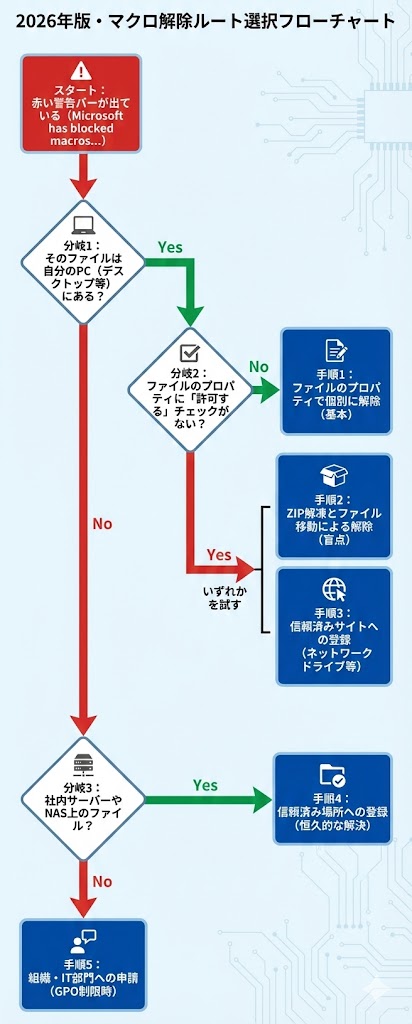
まずは以下のチャートで、今のあなたの状況に最適な解除手順を10秒で選びましょう。
本記事では、以下の全5パターンの解決策を網羅しています。
- 手順1:ファイルのプロパティで個別に解除(基本)
- 手順2:ZIP解凍とファイル移動による解除(盲点)
- 手順3:信頼済みサイトへの登録(ネットワークドライブ等)
- 手順4:信頼済み場所への登録(恒久的な解決)
- 手順5:組織・IT部門への申請(GPO制限時)
基本:ファイルのプロパティから「許可する」にチェック
最も一般的で、まず試すべき方法です。
1. 対象のExcelファイルを右クリックし、[プロパティ]を選択します。
2. [全般]タブの一番下を確認してください。
3. 「セキュリティ: このファイルは他のコンピューターから取得したものです…」というメッセージの横にある[許可する]にチェックを入れます。
4. [OK]を押して、ファイルを開き直します(ExcelやPCの再起動は不要です)。
これで、あの忌々しい赤いバーは消え、マクロが動き出します。
盲点:ZIP解凍を忘れていないか?チェックが出ない時の確認
「プロパティを開いたのに、[許可する]なんて項目、どこにもないよ!」
佐藤さん、そう叫びたくなっていませんか?
実はここが、現場で最も多くの人が陥る「第2の壁」です。
ZIPファイルとプロパティの「許可する」設定には、切っても切れない阻害関係があります。
📊 比較表:なぜ「許可する」チェックボックスが表示されないのか?
| 原因 | 理由 | 解決策 |
|---|---|---|
| ZIP内の直接参照 | ZIP形式のままではOSが識別情報(Zone.Identifier)を書き換えられない | 「すべて展開」してからプロパティを開く |
| ファイルシステム | NTFS形式以外のドライブは識別情報(Zone.Identifier)を保持できない | ファイルを一度デスクトップにコピーする |
| 既に解除済み | 一度解除したファイルには二度と表示されない | そのまま開いて動作を確認する |
✍️ 専門家の経験からの一言アドバイス
【結論】: 取引先から届いたマクロ付きファイルは、「ダウンロードフォルダで直接開かない」のが鉄則です。
なぜなら、ブラウザからダウンロードした直後のファイル(枝番『(1)』がついている場合も含みます)や、ZIP内のファイルは、Windowsがセキュリティ情報を編集することを拒否する場合があるからです。
必ず「デスクトップ」等へ移動・展開してから操作してください。この一手間で8割は解決します。
強力:インターネットオプションの「信頼済みサイト」へ登録
プロパティの解除が効かない、あるいは毎回設定するのが面倒なサーバー上のファイルには、信頼済みサイトへの登録が決定打となります。
1. Windowsの検索窓に「インターネット オプション」と入力して開きます。
2. [セキュリティ]タブ > [信頼済みサイト] > [サイト]ボタンをクリック。
3. そのファイルが保存されているサーバーのIPアドレスやドメインを追加します。
信頼済みサイトへの登録は、OSに対して「ここにあるファイルはMOTWを無視して良い」と許可を与える強力な手段です。
恒久対策:特定のフォルダを「信頼済み場所」に登録する
毎日使うツールなら、個別の解除は不要です。
Excelの[オプション] > [トラストセンター] > [信頼済み場所] に、専用のフォルダを登録しましょう。
そのフォルダ内に置かれたファイルは、最初からMOTWを無視して安全に実行されます。
3: 社内PCで設定がグレーアウトしている…そんな時の対処法
「設定画面が灰色で触れない」「『組織によって管理されています』と表示される」
もし佐藤さんが設定画面のグレーアウトに直面しているなら、それは個人のテクニックでは突破できないGPO(グループポリシー)による制限です。
大規模な企業では、セキュリティ事故を防ぐために情シス部門がマクロを強制的に遮断していることがあります。
この場合、無理に設定を突破しようとするのは禁物です。
むしろ「このツールは業務に不可欠」と情シス部門に伝え、「信頼済み場所」を例外設定してもらうのが、プロとしての最短ルートです。
まとめ & CTA (行動喚起)
佐藤さん、お疲れ様でした。これでマクロは無事に動き出したはずです。
2026年の新常識、「マクロの有効化=Excelの設定ではなく、WindowsでのMOTW解除」。
この仕組みさえ理解していれば、もう赤いバーに怯える必要はありません。
- まず「すべて展開(解凍)」する
- プロパティで「許可する」をチェックする
- 出ない場合は「信頼済みサイト」へ登録する
この3ステップを忘れないでください。
もし、周りの同僚が同じように「マクロが壊れた!」と騒いでいたら、この記事のURLを共有したり、ブラウザの『お気に入り』に登録して、教えてあげてください。
最新のセキュリティ事情を知るあなたなら、きっと頼れるアドバイザーとして活躍できるはずです。
[参考文献リスト]
- インターネットからのマクロは Office で既定でブロックされる – Microsoft Learn (2025年更新)
- Microsoft 365 アプリでの MOTW の挙動について – Microsoft サポート
- Windows セキュリティと Zone.Identifier の技術解説 – Microsoft TechNet


コメント