
「急なスケジュール変更で、ガントチャートの日付をずらしたら土日の色がめちゃくちゃになった……」
「また1セルずつバケツツールで塗り直すのか……」
そんな溜め息をつきながら、
Excelのセルを一つずつ塗りつぶす作業に、
貴重な30分間を費やしていませんか?
あるいは、祝日を見落としていて、
連休明けに納期が迫っていることに気づき、
冷や汗をかいた経験があるかもしれません。
こんにちは、Excel自動化アドバイザーの橋本です。
私はこれまで1,000社以上のガントチャート改善に携わってきましたが、
実は多くの方が「祝日を手入力し、変更のたびに手動で塗り直す」という、
非常にリスクの高い運用をされています。
この記事では、Excelの「条件付き書式」と「内閣府の公式データ」を使い、
日付を書き換えるだけで色が自動で追従する
メンテナンスフリーなガントチャートの作り方を解説します。
マクロ(VBA)を一切使わないため、
セキュリティが厳しい環境でも安心して導入できますよ。
この記事を読み終える頃には、あなたは不毛な作業から解放され、
二度と祝日を忘れることはなくなるはずです。
※なお、本記事で紹介するPower Queryは、Excel 2016以降およびMicrosoft 365(Windows版推奨)に対応しています。Mac版ではメニュー構成が異なる場合があります。
なぜあなたのガントチャートは「色の塗り直し」が発生するのか?
プロジェクトリーダーとして多忙な日々を送る中で、
スケジュール表の色塗りに時間を取られるのは、
単に「面倒」なだけではありません。
実は、非常に危険な状態です。
なぜなら、手作業による色塗りは、必ずヒューマンエラーを招くからです。
特に振替休日や連休などは、
カレンダーを何度も確認しながら塗らなければならず、
設定ミスがそのまま「納期ミス」に直結します。
祝日の見落としによる稼働日計算の誤りは、単なる時短不足ではありません。
あなたのプロとしての信頼を守るためのリスク管理なのです。
「条件付き書式」を使えば、Excelが自動で曜日を判別してくれます。
さらに、内閣府の最新データを取り込めば、
もう二度とカレンダーと睨めっこする必要はなくなるのです。
ステップ1:土日を自動で色分けする「基本の型」
まずは基本となる「土日の自動色分け」からマスターしましょう。
【手順の概要】
- 色を付けたい日付範囲を選択する。
- 「条件付き書式」→「新しいルール」→「数式を使用して~」を選択。
- 以下の数式を入力し、塗りつぶしの色を設定する。
- 日曜日の数式:
=WEEKDAY(C3)=1 - 土曜日の数式:
=WEEKDAY(C3)=7
✍️ 専門家のアドバイス
数式を入力する際は、必ず「範囲の左上にあるセル(例:C3)」を基準に記述してください。
基準がズレると、土曜日のセルなのに日曜日の色が塗られるといった位置のズレが発生します。
複合参照($)の魔法:色がズレる原因はここにある
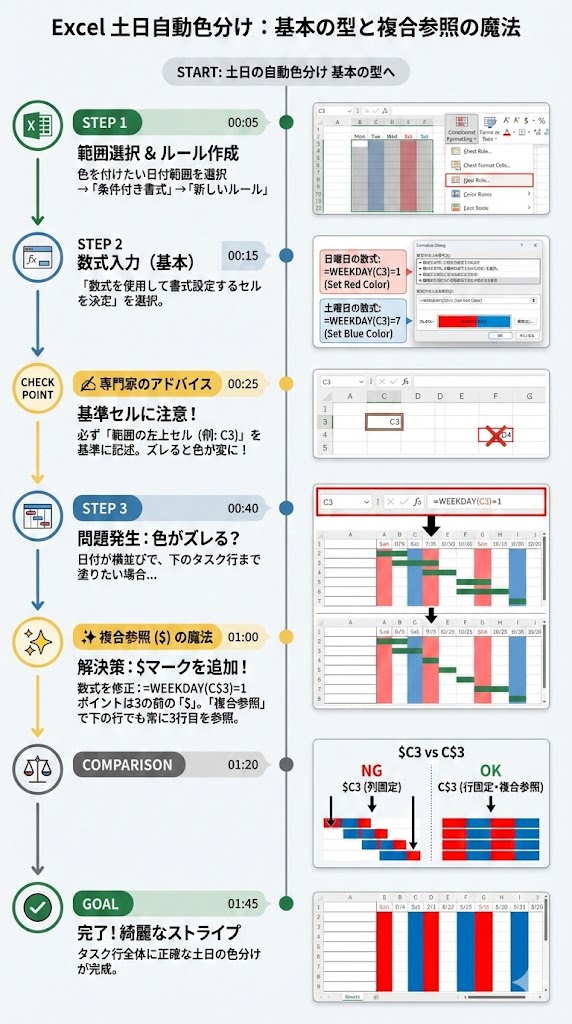
日付が3行目に横に並んでいて、
その下のタスク行までまとめて色を塗りたい場合、
数式を以下のように修正してください。
修正後の数式: =WEEKDAY(C$3)=1
ポイントは、3の前に付いている「$(ドル記号)」です。
これを「複合参照」と呼びます。
この設定により、下の行に移動しても「常に3行目の日付」を参照し続けるため、
タスク行全体に綺麗なストライプが入るようになります。
ステップ2:祝日を一生更新不要にする「内閣府データ連携術」
祝日リストを手で作るのは今日で終わりにしましょう。
Power Query(パワークエリ)を使い、
内閣府の公式CSVデータを直接Excelに流し込みます。

【公式データの取得手順】
- 「データ」タブ → 「データの取得」 → 「Webから」を選択。
- 以下のURLをコピーして貼り付けます。
https://www8.cao.go.jp/chosei/shukujitsu/syukujitsu.csv - プレビュー画面が表示されたら内容を確認し、「祝日リスト」という名前で保存します。
※重要:Excel上部の「テーブルデザイン」タブの左端にある「テーブル名」ボックスから、名前を必ず書き換えてください。
もしプライバシーレベルの確認が出たら、
「パブリック」または「組織」を選択してくださいね。

法改正で祝日が変わっても、あなたは
「すべて更新」ボタン(Ctrl + Alt + F5)を
押すだけで対応完了です。
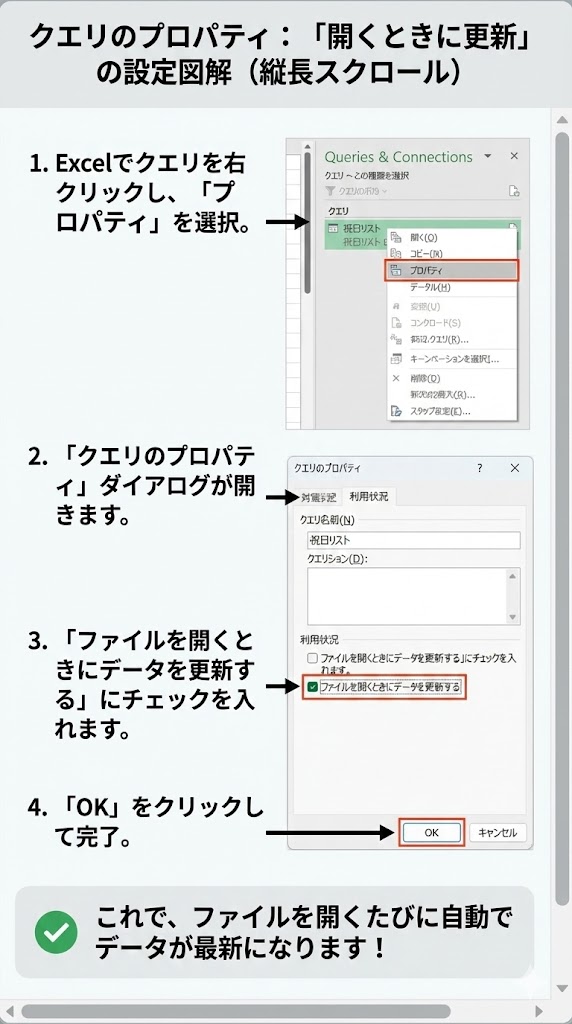
「ファイルを開くときにデータを更新する」設定にしておけば、
ボタンを押す手間すらゼロになりますよ。
COUNTIF関数で祝日を判定する魔法の数式
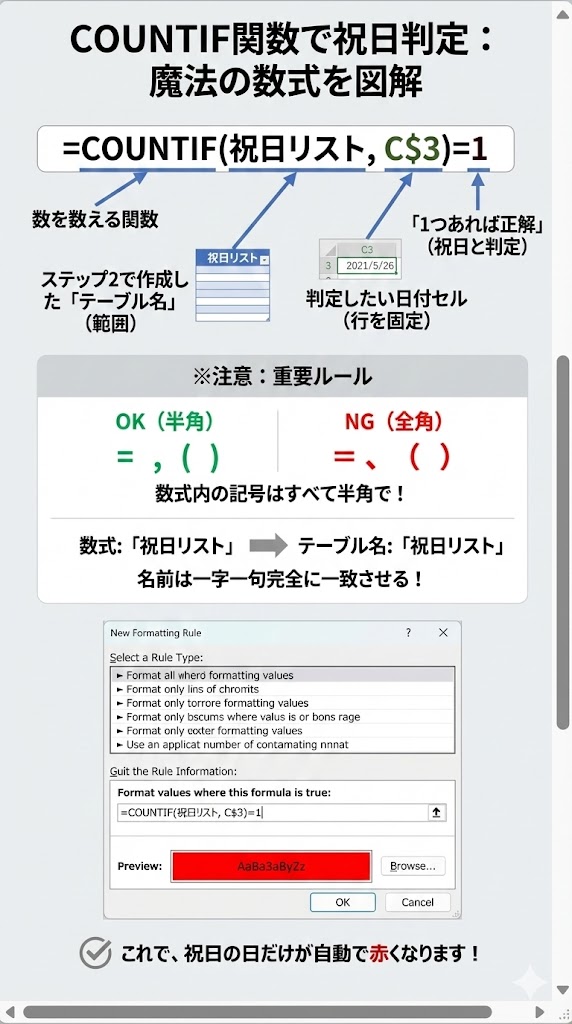
最後は条件付き書式で「今日が祝日か」を判定させます。
祝日判定の数式: =COUNTIF(祝日リスト, C$3)=1
※注意:数式内の関数や記号はすべて半角です。
「祝日リスト」という名前は、設定したテーブル名と完全に一致させてください。
実務で役立つQ&A:重なりの優先順位は?
よく受ける質問をまとめました。
| 種類 | 設定のコツ |
|---|---|
| 土曜日 | 青色に設定。 |
| 日曜日 | 赤色に設定。 |
| 祝日 | 最優先に設定。日曜と重なっても祝日が優先されるようにします。 |
Q: 色が重なった場合は?
A: 条件付き書式の「ルールの管理」画面で、
祝日のルールを一番上に配置してください。
Excelは上のルールから順に判定するため、
日曜と祝日が重なっても正しく色が適用されます。

※ヒント:もし反映されない場合は、「計算方法の設定」が「自動」になっているか確認してください。
まとめ:生きた管理ツールを手に入れよう
今回ご紹介した仕組みを一度構築すれば、
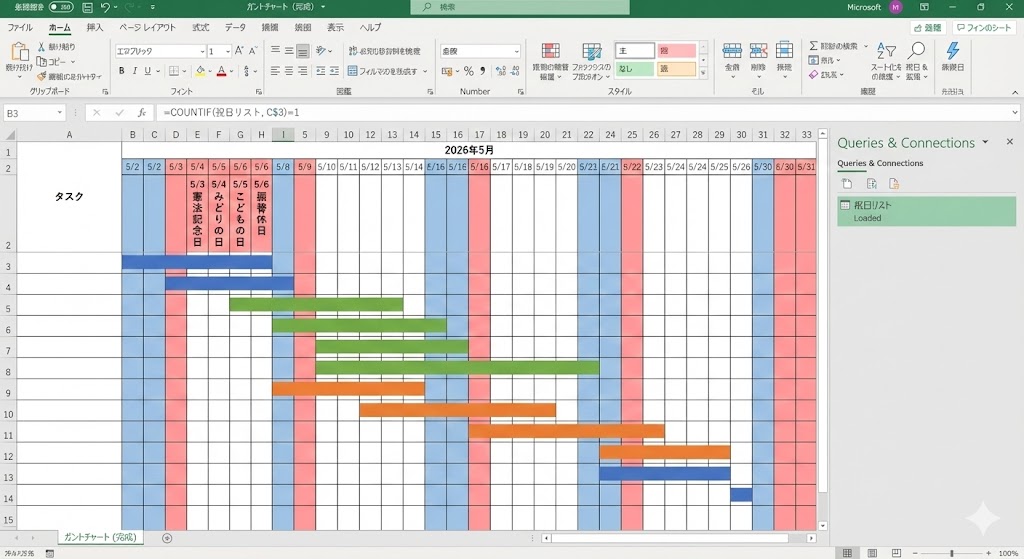
あなたのガントチャートは「生きた管理ツール」へと進化します。
2027年、2028年……と、来年以降もずっと続くメンテナンスフリーな運用。
これで、連休前にカレンダーを数え直す不安とはおさらばです。
成功したら、ぜひチームメンバーへ共有してみてください。
「スケジュール管理が楽になった」と感謝されるだけでなく、
あなた自身の信頼も揺るぎないものになるはずです。
さあ、今すぐ最強のシート作りを始めましょう!
※なお、設定を保護するため、ファイルの「自動保存」を有効にしておくこともプロの習慣としておすすめします。

[参考文献リスト]
・内閣府:国民の祝日について(CSVデータ提供元)
・Microsoft:WEEKDAY関数の仕様と使い方
・Microsoft:条件付き書式で数式を使用する
コメント