
✍️ 著者プロフィール:岡部(おかべ)
IT効率化コンサルタント(元・大手商社情報システム部)
延べ5,000台以上の法人PCを改善してきたOffice高速化のスペシャリスト。情シス時代に培った「現場で本当に効く」知見を、PCが苦手な方にも分かりやすく伝えるのがモットー。
月曜日の朝、重要な会議に向けた集計作業を始めようとした瞬間。
Excelのアイコンをクリックしても、画面には「起動中…」の文字が残ったまま、30秒経っても1分経っても動かない――。
「締め切りまで時間がないのに、どうして!」と、焦りと苛立ちで画面を凝視していませんか?
実は、2026年現在のMicrosoft 365(旧Office 365)において、Excelが重くなる原因の多くはPCのスペック不足ではありません。
「Officeファイルキャッシュのゴミ」と「クラウド同期の待ち時間」にあります。
この記事では、かつての定番だった「ハードウェアアクセラレーション」の設定項目が最新版で消えてしまった問題への対処法や、データを壊さずにExcelを5秒以内に起動させるための「正しい掃除術」をステップバイステップで解説します。
1. なぜExcelは急に重くなる?『キャッシュのゴミ』と『通信の壁』の正体
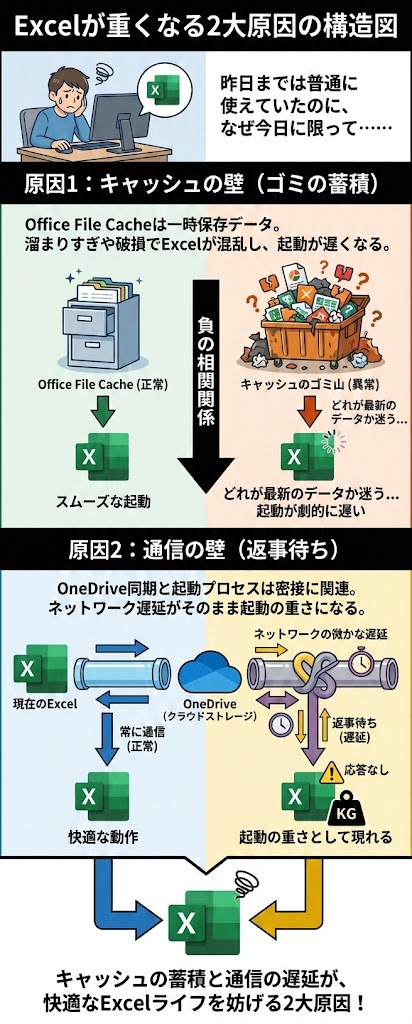
「昨日までは普通に使えていたのに、なぜ今日に限って……」。
その理由は、Excelが裏側で抱え込んでいる「過去のメモの山」にあります。
専門用語では「Office File Cache(オフィス・ファイル・キャッシュ)」と呼びますが、これはExcelが一度開いたファイルを素早く表示するために一時的に保存しているデータのことです。
Office File CacheとExcelの起動速度には、実は負の相関関係があります。
つまり、キャッシュが溜まりすぎたり、通信の途中で破損したりすると、Excelは起動時に「どれが最新のデータか」を迷ってしまいます。
結果として、起動が劇的に遅くなるのです。
さらに、現在のExcelはOneDriveなどのクラウドストレージと常に通信しています。
このOneDrive同期設定とExcelの起動プロセスは密接に依存しており、ネットワークの微かな遅延が「起動の重さ」として現れます。
2. 【1分で解決】原因を特定するクイック診断チャート
すべての設定をいじくり回す必要はありません。
まずは、あなたのExcelが「なぜ」重いのかを特定しましょう。
もっとも効率的な切り分け方法は、セーフモード(/safe)での起動です。
セーフモードは、Excel本体を「最小構成」で起動させるための特殊なモードです。
これで起動してもし軽いのであれば、原因は「本体」ではなく「追加されたアドイン」にあることが一発でわかります。
✍️ 専門家の経験からの一言アドバイス
【結論】:まずは Windowsキー + R を押し、excel /safe と入力して実行してください。
なぜなら、このセーフモードで一瞬で起動するなら、重い原因はアドイン(拡張機能)に絞り込めるからです。無駄なキャッシュ削除に時間を費やす前に、この10秒の診断で作業時間を大幅に節約できます。
| 診断結果 | Excelの状態 | 優先すべき対処法 |
|---|---|---|
| セーフモードなら速い | アドインが邪魔をしている | アドインの無効化(H2-3へ) |
| セーフモードでも重い | キャッシュ等に問題あり | キャッシュの物理削除(H2-4へ) |
| 特定のファイルだけ重い | ファイル自体の肥大化 | シートの整理、手動計算化 |
3. 設定画面から消えた?『ハードウェアアクセラレーション』を最適化する最新の手順
かつてExcel高速化の「三種の神器」の一つだった「ハードウェアグラフィックスアクセラレータを無効にする」という設定項目。
残念ながら、Microsoft 365の最新版では、Excelのオプション画面からこの項目が削除されているケースが多くなっています。
これはMicrosoftが「OS側で管理する」方針に変えたためです。
しかし、描画の遅延が起動時のフリーズを引き起こすという関係性は今も変わっていません。
【最新版での代替手順】
- Windowsの「設定」を開き、[システム] > [ディスプレイ] > [グラフィック] をクリックします。
- アプリの一覧から「Excel」を探します。
- [オプション] を開き、「省電力」または「Windows に決定させる」を選択します。
高パフォーマンス設定が逆に起動時のコンフリクト(競合)を生んでいる場合があるため、ここを見直すだけで解決することがあります。
4. 【奥の手】Office File Cacheを安全に『物理削除』する全手順
設定画面の「キャッシュの削除」ボタンを押しても改善しない……。
そんな時のための、私が情シス時代に何度もユーザーを救ってきた「奥の手」を紹介します。
Office File Cacheフォルダ内のファイルを物理的に削除する方法です。
エクスプローラーから直接アクセスしてゴミを一掃することで、Excelは「迷いのないクリーンな状態」で起動できるようになります。
【手順:安全な削除方法】
-
- すべてのOffice製品(Word, Excel等)を閉じます。
- エクスプローラーのパス欄に以下の文字列をコピペしてEnter。
%LocalAppData%\Microsoft\Office\16.0\OfficeFileCache
- フォルダ内にあるファイルをすべて選択し、右クリックで「削除」します。
✍️ 専門家の経験からの一言アドバイス
【結論】:このフォルダ内を空にしても、PC内の大切なファイルや設定が消えることは絶対にありませんので安心してください。
なぜなら、ここはあくまで「一時的な作業用コピー」が置かれる場所だからです。Microsoft公式も、同期エラーや動作不良時の解決策としてこのキャッシュクリアを推奨しており、安全性が保証されています。
5. OneDrive同期が起動を邪魔している?今すぐ見直すべき『1つの設定』
最後に、2026年現在のExcel特有の「通信待ち」を解消しましょう。
デフォルト設定では、Excelは起動のたびにクラウド上のデータと細かく照合しに行きます。
このOneDrive同期設定とOfficeアプリケーションの連携機能が、通信環境によっては致命的な「重さ」を生みます。
【設定の変更方法】
- タスクバーの [OneDrive] アイコン > [設定(歯車マーク)] を開きます。
- [同期とバックアップ] > [詳細設定] を展開。
- 「Office アプリケーションを使用して、開いている Office ファイルを同期する」をオフにします。
保存時の自動アップロードはこれまで通り行われます。
変わるのは「起動時にいちいちクラウドへお伺いに行かなくなる」という点だけ。これだけで爆速の起動スピードが手に入ります。
💡 プロのコツ:それでも直らない時は?
【結論】:起動時に自動で開かれる「XLSTARTフォルダ」内の不要ファイルを確認してください。
ここに入っているファイルやアドインは、Excelを立ち上げるたびに強制的に読み込まれます。過去のソフトの残骸が残っていると、いくら掃除しても重さは解消されません。
まとめ:月曜朝を快適に!Excelを常にサクサク保つための習慣
お疲れ様でした。これであなたのExcelは、本来のスピードを取り戻しているはずです。
1. クイック診断:セーフモードでアドインを確認
2. 最新の設定:Windows側からグラフィックを調整
3. 奥の手の掃除:キャッシュフォルダを空にする
4. クラウド設定:OneDriveのOffice同期をオフに
これらを実行すれば、もう「起動中…」の画面を見ながらイライラすることはありません。
完了後は一度Excelを閉じ、再起動して効果を確認してください。2回目以降の起動から、驚くほどの速さを実感できるはずです。
あなたの業務が、明日からもっとスムーズに進むことを願っています!
【参考文献リスト】
・Office ドキュメント キャッシュを削除する – Microsoft 公式
・Troubleshoot Excel performance issues – Microsoft Learn 2025年更新版


コメント