
「あと10分で会議が始まるのに、印刷プレビューを見ると表の右端だけがはみ出している……」
そんな状況で、焦って「青い線」を無理やり動かそうとしていませんか?
昨日までは普通に印刷できていたのに、今日に限って思い通りにいかない。
そのもどかしさ、私もかつて営業事務のリーダーとして何度も経験してきました。
でも大丈夫です。
Excelの印刷設定には、青い線を格闘して動かすよりも「10秒早く、かつ確実に終わる正解」があるんです。
この記事では、文字が潰れて読めなくなるような失敗を防ぎつつ、最短ステップで完璧な1枚資料を完成させる方法をお伝えします。
この記事を読み終える頃には、あなたは自信を持って印刷ボタンを押し、余裕を持って会議室へ向かえるようになっているはずです。
[著者プロフィール]
岡部(おかべ)
Excel業務改善コンサルタント。元・製造メーカー営業事務リーダー。
1,000人以上の事務職へ「現場で即戦力になるExcel術」を指導。自身の苦い印刷ミス経験を糧に、現在は「誰でも迷わず、美しい資料を最速で作るTips」を発信中。
ペルソナへのスタンス: 現場の焦りを知る一人として、最短・最善の解決策を優しく、論理的にガイドします。
なぜExcelは「勝手に」ページを分けるのか?青い線の正体を知ろう
「Excelが勝手に変なところで改ページをしてしまう」と感じたことはありませんか?
実はこれ、Excelがプリンターの性能や用紙サイズに合わせて、良かれと思って提案してくれている結果なのです。
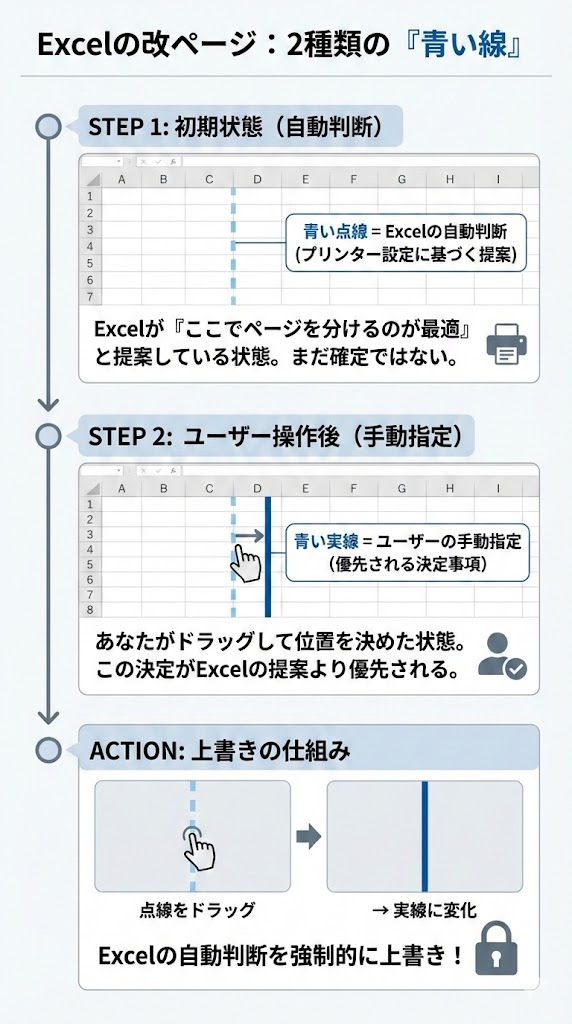
改ページプレビュー画面に表示される青い点線と青い実線は、明確に役割が異なります。
青い点線は「Excelが自動で判断した改ページ位置」であり、いわばExcelからの提案です。
一方、青い実線は「ユーザーが明示的に指定した改ページ位置」を指します。
青い実線(手動設定)による指定は、青い点線(自動判断)よりも優先されるという関係性にあります。
私たちが「青い線が思うように動かない」とイライラしてしまうのは、この「自動(点線)」と「手動(実線)」が混在し、Excelがどちらの指示に従えばいいか迷っている状態だからかもしれません。
【最優先】線を動かす前にやるべき「30秒のリセット術」
青い線を動かす前に、必ず実行してほしいことがあります。
それは[印刷範囲のクリア]です。
意外かもしれませんが、印刷トラブルの多くは、過去に誰かが設定した「古い印刷範囲」がシートのどこかに残っていることが原因です。
古い印刷範囲が残ったままだと、新しく青い線を動かしてもExcelが混乱し、意図しないレイアウトになるという悪循環が生まれます。
最短で完璧な設定を行うための土台作りとして、以下の手順で一度[印刷範囲のクリア]を行いましょう。
- 上部のリボンから「ページレイアウト」タブをクリックします。
- 「印刷範囲」ボタンをクリックします。
- 表示されたメニューから[印刷範囲のクリア]を選択します。
これでシートは「真っさら」な状態になります。
急がば回れ。この30秒の[印刷範囲のクリア]が、結果としてあなたをゴールへ最速で導いてくれます。
✍️ 専門家の経験からの一言アドバイス
【結論】: 設定がうまくいかない時は、深呼吸して一度[印刷範囲のクリア]を押してください。
なぜなら、この点は多くの人が見落としがちで、複雑に絡み合った過去の設定を一つずつ直すよりも、一度[印刷範囲のクリア]を行って設定し直す方が圧倒的にミスが少なく、時間の節約になるからです。
改ページプレビュー攻略!「動かない青い線」を自在に操る3つのコツ
土台が整ったら、いよいよ「改ページプレビュー」での操作です。
ここでは、はみ出した列を1枚に収めるための具体的なアクションを確認しましょう。
改ページプレビューにおける操作は、Excelのスケーリング(拡大・縮小)機能と密接に連動しています。
青い線を右端まで広げるという行為は、Excelに対して「この幅を指定した用紙サイズに収まるように縮小してね」と命令しているのと同じです。
1. 表示を切り替える: 右下のステータスバーにある「改ページプレビュー」アイコンをクリックします。
2. 青い点線を外側へ: はみ出している列の左側にある「青い点線」をマウスで掴み、表の一番右端までドラッグします。
3. 実線への変化を確認: ドラッグした線が「実線」に変われば成功です。
これで、Excelの自動改ページ設定があなたの意思で上書きされました。
もし、青い線が全く動かない場合は、シートが保護されていないか、あるいは「数式バー」等でセルが編集状態になっていないかを確認してください。
文字が潰れる原因!「縮小率70%」を超えた時の緊急回避策
「青い線を動かして、なんとか1枚に収まった!」と喜ぶのはまだ早いかもしれません。
印刷プレビューを確認してください。文字が驚くほど小さくなっていませんか?
ここで私が提唱したいのが、「縮小率70%の壁」です。
Excelの拡大縮小率が70%を下回ると、会議室の照明下では文字が非常に読みにくくなります。
「1枚に収めること」を優先しすぎて「読めない資料」を配っては本末転倒です。
もしスケーリングの数値が70%を切ってしまうなら、無理に線を動かすのをやめて、次の「合わせ技」を試してください。
1. 余白を「狭い」に変更:
[ページ設定] > [余白] から [狭い] を選ぶだけで、拡大縮小率を5〜10%程度改善できます。
2. 不要な列の非表示:
会議の本題に関係のない計算用列などを一時的に非表示にすることで、横幅を物理的に削ります。
📊 比較表:余白設定と文字サイズの確保
| 設定項目 | 余白:標準 (1.9cm) | 余白:狭い (0.64cm) |
|---|---|---|
| スケーリング率 | 65% (読みにくい) | 75% (読める) |
| 視認性評価 | △ 集中力が必要 | ◎ 快適に読める |
拡大縮小率と余白設定は、どちらも「1枚の紙にどれだけ情報を詰め込むか」を制御する相補的な関係にあります。
線を動かす前に余白を削る。この順番を守るだけで、資料の品質は劇的に向上します。
FAQ:こんな時どうする?「印刷設定」のよくあるお悩み解決
Q:設定したはずの印刷範囲が、保存して開き直すとズレていることがあります。
A:これは使用するプリンターが変わった際に、Excelがそのプリンターの最小余白に合わせて再計算を行うためです。対策として、特定のプリンターに依存しないよう「余白:狭い」に余裕を持って設定するか、実線(手動)での改ページを多めに設定しておくのが有効です。
Q:広い表の中から、特定の場所だけをサッと印刷したい時は?
A:印刷したい範囲をマウスで選択した状態で、Ctrl + P を押し、設定項目から「選択した部分を印刷」を選んでください。わざわざ印刷範囲を固定設定する必要がないため、一時的な印刷にはこれが最速です。
Q:印刷範囲のボタンがグレーアウトして押せません。
A:複数のシートを選択している(グループ化されている)可能性があります。シート見出しを右クリックして「作業グループの解除」を行ってください。
まとめ:もう印刷で慌てない。余裕を持って会議に臨もう
会議直前のパニックは、Excelの印刷仕様を味方につけることで、静かな自信へと変わります。
1. まずは[印刷範囲のクリア]で設定をリセットする。
2. 改ページプレビューで「点線を実線に」変えてExcelの自動判断を上書きする。
3. 「縮小率70%」を死守し、難しければ余白設定でスペースを捻出する。
この3つのステップをマスターした佐藤さんの資料は、もうはみ出すことも、文字が崩れることもありません。
さあ、深呼吸して、[印刷プレビュー] で最終確認を行い、自信を持って印刷ボタンを押しましょう。
印刷された資料の1ページ目をまず確認すれば、もう完璧です。
完璧に仕上がった資料を手に、堂々と会議室の扉を開けましょう!
参考文献リスト
・Excel での改ページのプレビューと調整 – Microsoft サポート
・印刷範囲の設定、表示、またはクリアを行う – Microsoft サポート
・日経PC21 編集部編『ビジネスExcel実戦講座(2024年版)』- 日経BP社
コメント