
「佐藤さん、明日の会議までに過去3年分の商品別売上推移を出しておいて」。
部長からの急な依頼に応えようと、前任者から引き継いだExcelファイルを開いた瞬間、あなたは血の気が引く思いをしていませんか?
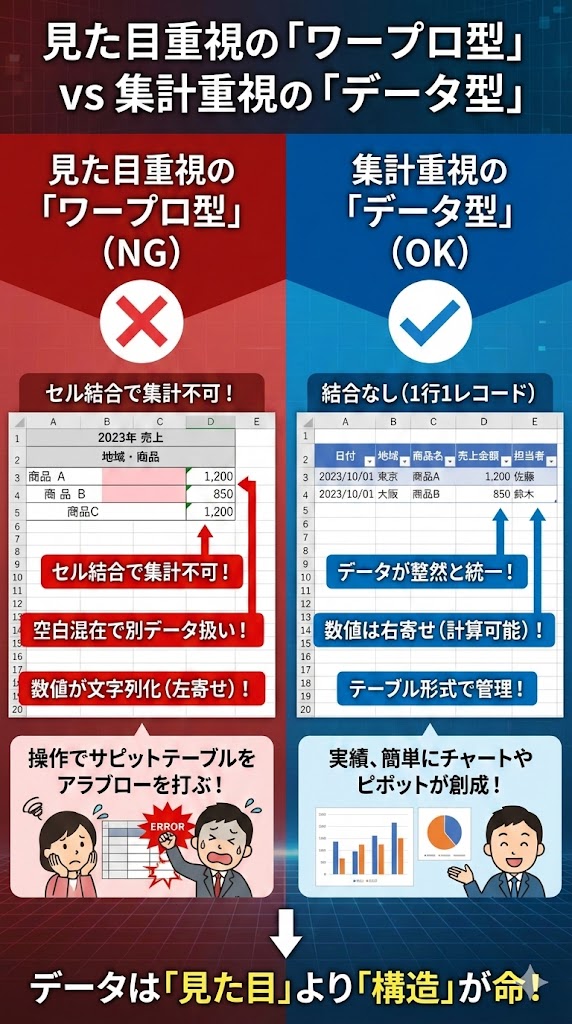
一見、綺麗に整列しているように見える表。
しかし、いざピボットテーブルを作ろうとすると、同じ商品名なのに別行に分かれたり、合計値が「0」になったり、エラーが続出する……。
前任者が残した「負の遺産」とも言えるぐちゃぐちゃなデータ(=汚いExcel)を前に、1つずつ手作業でスペースを消そうとマウスを握りしめているなら、一旦止めてください。
悪いのはあなたではありません。
該当のExcelに、マシンが理解できる「構造」がないだけなのです。
本マニュアルでは、業務自動化のプロとして数千の汚いExcelを救ってきた私が、パニック状態でも「上から順に実行するだけ」で完了する15分完結のクレンジング・点検リストを公開します。
本点検リストを使いこなせば、もう二度と「手作業の泥沼」にハマることはありません。
執筆者:伊藤 誠 (Makoto Ito)
業務自動化コンサルタント / Microsoft MVP (Excel)

数万行の不整合データを数分で整形するワークフロー構築のスペシャリスト。これまでに50社以上の企業のデータクレンジングと業務改善を支援。「Excelは魔法ではなく、構造がすべて」をモットーに、現場で即役立つ技術を発信中。
なぜ「汚いExcel」は集計できないのか?エラーの正体を見抜く
「見た目は普通なのに、なぜ合計が出ないのか?」
その苛立ち、よくわかります。
実務でよく遭遇する「汚いExcel」には、共通の正体があります。
具体的には、「商品名の前後に謎の半角スペースがある」「数値が文字列として認識されている」「セルが結合されていて行列の概念が崩れている」といった状態です。
これらは人間には見えても、Excelの計算エンジンには判別不能な「ノイズ」でしかありません。
例えば、「商品A」と「商品A 」(末尾にスペース)は、Excelにとっては「東京」と「大阪」くらい全く別のデータとして扱われます。
この不整合なデータこそが、集計エラーの根本原因なのです。
【実践】最短15分で完了!クレンジング点検リスト5ステップ
では、目の前のデータを15分で生き返らせましょう。
本点検リストは、効率を最大化するために「手戻りが発生しない順序」で構成されています。
ステップ1:全セルの結合解除(目安:1分)
まず、表全体の「セル結合」をすべて解除してください。
※作業前に、該当のデータを新しいブックへコピーしてバックアップを取っておきましょう。
元のファイルを汚さず作業できるので安心です。
セル結合は、ピボットテーブルやVLOOKUPといった集計機能にとって「最大の敵」です。
結合を解き、すべてのデータが1セル1データになるように、まずは「表の体裁」を一度捨てましょう。
ステップ2:空白・制御文字の掃討(目安:5分)
次に、データ内の見えないゴミ(スペースや改行)を一掃します。
以下の数式を作業用の列に入力し、コピーして元のデータに「値貼り付け」してください。
=TRIM(CLEAN(SUBSTITUTE(A1, CHAR(160), " ")))
✍️ 専門家の経験からの一言アドバイス
【結論】:
TRIM関数だけでは不十分です。必ずCLEAN関数を組み合わせてください。Webシステムから出したデータには、通常のスペースではない「 (CHAR(160))」や、目に見えない改行コードが含まれていることが多いからです。不純なデータは
TRIM単体では消せません。
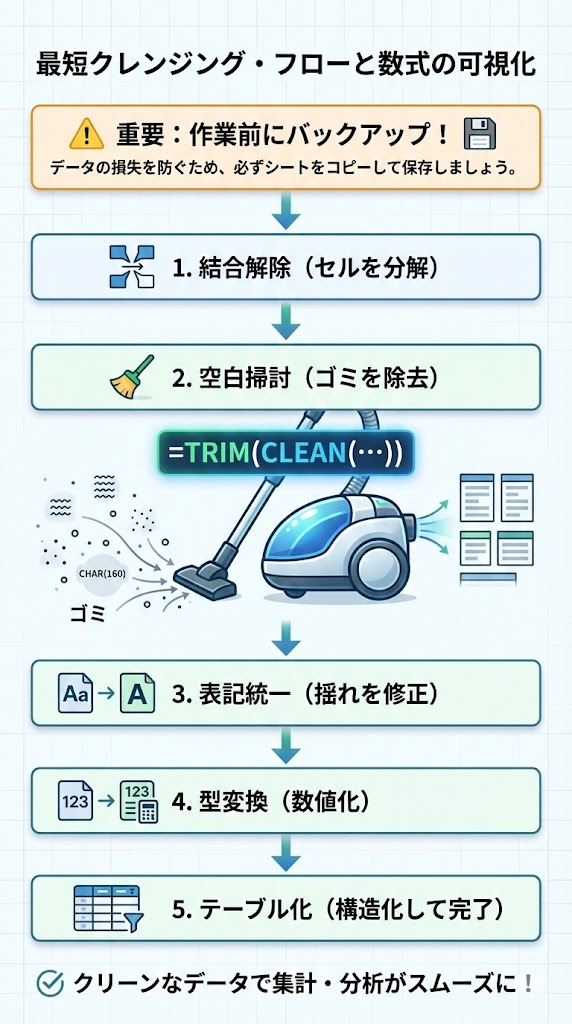
ステップ3:表記ゆれの一括正規化(目安:4分)
「株式会社」と「(株)」、全角と半角の混在を「置換(Ctrl + H)」で統一します。
また、Excelの新機能である「フラッシュフィル(Ctrl + E)」も強力です。
法則性のあるデータの切り出し(氏名から名字だけを抜くなど)が、数秒で終わります。
ステップ4:データ型の強制変換(目安:3分)
「見た目は数字なのに、左上に緑の三角マークが出て計算できない」場合は、数値が文字列になっています。
空いているセルに「1」と入力してコピーし、対象範囲を選択してください。
「形式を選択して貼り付け」→「乗算」を実行すれば、一瞬ですべてが「計算可能な数値」に変換されます。
ステップ5:テーブル化(目安:2分)
最後に、範囲を選択して Ctrl + T を押し、「テーブル」として定義します。
これにより、今後データが増えても自動で範囲が拡張されるようになります。
ミスが起きにくい「堅牢な構造」の完成です。
マウス操作でゴミを掃討する「選択オプション」の裏ワザ
「関数を組む時間すら惜しい」という時の強力な味方が、「選択オプション」機能です。
1. Ctrl + G(ジャンプ)を押し、左下の「セル選択」をクリック。
2. 「空白セル」を選択してOKを押す。
3. 選択された状態で「0」や「欠損」と入力し、Ctrl + Enter を押す。
この操作だけで、数千行の空白セルを一括で埋めることができます。
「選択オプション」と「置換」をマスターするだけで、目視チェックの時間は激減します。
【脱・手作業】来月以降を楽にする「Power Query」という魔法
もし、不整合なExcelが毎月送られてくるなら、今回紹介した手順を自動化しましょう。
[データ]タブにある[データの取得と変換](Power Query)で操作を記録するのです。
Power Queryは、いわば「自動クレンジング・ロボット」です。
一度記録すれば、来月からは新しいファイルを指定して「更新」ボタンを押すだけ。
15分かかっていた作業が1秒で終わるようになります。
もう前任者の不備にイライラして残業する必要はありません。
同じ作業を二度と繰り返さない「再現性」が手に入るPower Queryは、あなたのキャリアにおいて最大の時短投資になるはずです。
まとめ:前任者の負債をスキルに変える
引き継いだExcelが汚いのは、あなたの不運かもしれません。
しかし、本点検リストで短時間にクリーンアップできれば、それは周囲からの圧倒的な「信頼」に変わります。
まずは、目の前のExcelの「セル結合を解く」ところから始めてください。
作業開始からわずかな時間で、世界は驚くほどクリアに見えるはずです。
浮いた時間で、ゆっくりとコーヒーを飲むか、あるいは部長が驚くような分析結果を添えて提出しましょう。
もう、手作業でスペースを消す日々とはおさらばです。
[参考文献リスト]

コメント