✍️ 著者プロフィール
佐藤 編集長(ビジネス資料最適化アドバイザー)

元外資系コンサルティングファーム・ドキュメント作成責任者。
延べ1,000人以上の若手社員に資料作成術を指導し、現在はビジネスメディアの編集長を務める。
著書『一瞬で信頼を勝ち取るエクセル資料の作法』は累計10万部突破。
「不器用なのはあなたのせいではなく、エクセルのUIのせい。知恵とハックで解決しましょう」がモットー。
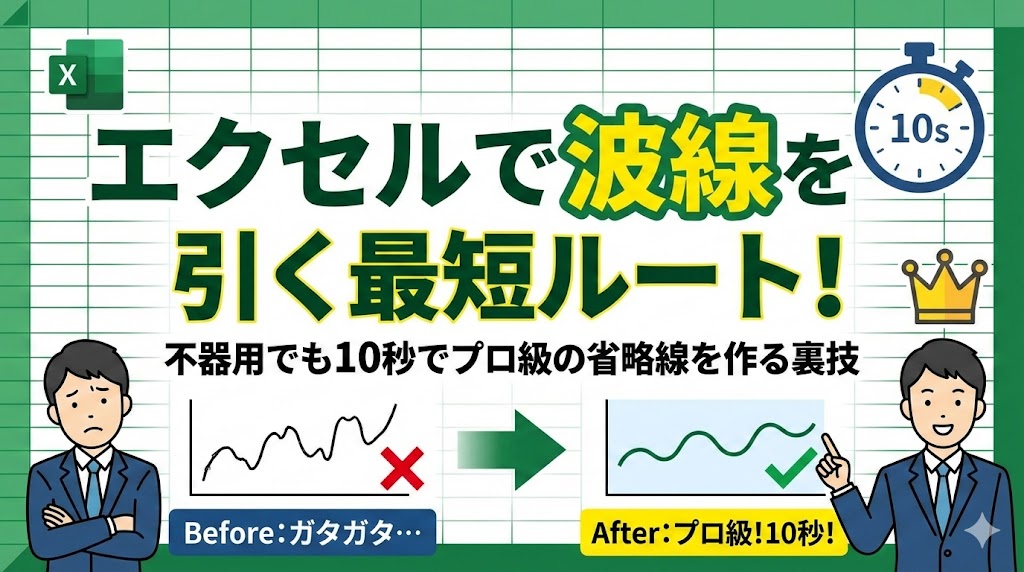
「あれ、波線ボタンが見当たらない……」。
昨日の会議で上司から「このグラフ、数値の差が大きすぎるから波線で省略して見やすくしておいて」と頼まれたのに。
そう焦ってエクセルの「挿入」タブを隅から隅まで探し、結局見つからずに途方に暮れていませんか?
仕方なく「曲線」ツールで手書きしてみたものの、山と谷がガタガタになり、逆に資料の清潔感を損なってしまった……。
そんな田中さんのような経験、実は私にもあります。
結論から申し上げましょう。
エクセルでプロ級の波線を作るコツは「描かないこと」です。
エクセルは表計算ソフトであり、自由な描画は得意ではありません。
しかし、既存のパーツを賢く「流用」する知恵さえあれば、不器用な方でもわずか10秒で、誰からも文句を言われない「黄金比の波線」を作成できます。
本記事では、私が外資系コンサル時代にたどり着いた「最短・最高品質」の波線作成ハックを余すところなくお伝えします。
なぜあなたの波線は「ガタガタ」なのか?初心者が陥る「曲線ツール」の罠
「どうしても波線が汚くなるのですが、絵心が足りないのでしょうか?」という質問をよく受けます。
【結論】:不器用なのはあなたのせいではありません。
エクセルの「曲線ツール」をフリーハンドで使おうとすること自体が、ビジネス資料においては「罠」なのです。
ビジネス資料における波線(省略線)に求められるのは、芸術性ではなく「幾何学的な等間隔」です。
曲線ツールでマウスを一箇所ずつクリックして描こうとすると、どうしても数ピクセル単位のズレが生じます。
それが「手書き感(素人感)」として資料全体の信頼性を損なう原因になります。
✍️ 専門家の経験からの一言アドバイス
【結論】:資料の信頼性は「細部の等間隔」に宿ります。
なぜなら、人間はわずかなズレを直感的に「雑な仕事」と認識してしまうからです。
外資系コンサル時代、どんなに鋭い分析でも図形が1ミリずれているだけで「データの信頼性まで疑われる」と厳しく指導されました。
波線ひとつとっても、「自力で描く」という発想を捨てることが、プロへの第一歩です。
【最速10秒】「フローチャート図形」を流用する“描かない”波線ハック
最も早く、最も美しく波線を作る方法は、「フローチャート:せん孔テープ」という図形をテンプレートとして流用することです。
「フローチャート:せん孔テープ」は、最初から上下の辺が理想的な波状にデザインされている図形です。
曲線ツールで苦労して線を描く代わりに、この図形を「省略したい場所を隠すマスク」として使うのがプロの最短ハックです。
手順:
- 「挿入」タブ > 「図形」 > 「フローチャート:せん孔テープ」を選択。
- 適当な大きさで配置し、黄色いハンドルを調整して波の深さを決める。
- 図形の塗りつぶしを「白」、枠線を『なし(またはグラフの背景色)』に設定するのがコツです。
- 省略したいグラフのデータの上に、被せるように配置する。
省略したいグラフのデータの上に配置した後、グラフと図形を「グループ化」しておくのがおすすめです。
グラフを移動させた時に波線だけが取り残されるのを防ぎ、最後まで綺麗な資料を保てます。
![件名:せん孔テープ図形を波線に変身させる3ステップ 構成要素: 1. タイトル:描画不要!10秒で終わる「図形流用ハック」 2. ステップ1:[挿入]タブから「フローチャート:せん孔テープ」を選択する図。 3. ステップ2:図形を横長に伸ばし、黄色い調整ポイントで波の深さを整える図。 4. ステップ3:塗りつぶしを「白」に変更し、枠線を「なし」にしてグラフの省略したい部分に重ねるBefore/After図。 5. 補足:せん孔テープをマスクとして活用する手法は、波の形が100%均等になるため、最も清潔感が出ます。](https://gunsapo.com/wp-content/uploads/2026/01/IMG_8194.jpeg)
【精密1分】Altキー活用術!等間隔で美しい波線を自作する「グリッド吸着法」
もし、どうしても特定の場所に「線」として波線を引きたい場合は、Altキーを併用した「グリッド吸着法」を使ってください。
エクセルには「グリッド吸着」という、図形をセルの角に吸い付かせる機能があります。
Altキーを押しながらクリックすることで、目分量ではなく「セルの幅」を定規代わりにして描画できます。
これなら不器用な方でも、山と谷の高さが完璧に揃った波線が作れます。
手順:
- 「曲線」ツールを選択。
- Altキーを押し続けながら、セルの交点を交互(上・下・上・下……)にクリックしていく。
- 波線の終点となる箇所でダブルクリックして確定させてください。(途中で止めると形が崩れるため注意が必要です)
これにより、曲線ツールとAltキーが「定規とコンパス」のような関係性になり、幾何学的に正しい波線が生成されます。
上司を唸らせる!グラフを省略する時の「プロの誠実な作法」
波線が綺麗に引けたら、最後は数値的な「正しさ」を整えましょう。
上司が資料でチェックしているのは、見た目だけでなく「データの誠実さ」です。
波線(省略線)は、必ず「軸の書式設定」による数値の境界値調整とセットで行うのがプロの作法です。
数値とデザインの整合性を保つ手順:
- グラフの縦軸(数値軸)を右クリック > 「軸の書式設定」を選択。
- 「境界値」の最大値を調整し、突出したデータ以外の視認性を高める。
- 数値が飛んでいる箇所に、先ほどの「波線」を配置する。
エクセルの「軸の境界値設定」による数値処理と、デザインとしての「波線配置」は、いわば「事実」と「補足説明」の関係にあります。
数値を適切に設定した上で波線を添えることで、読者は「ここには大きな差があるのだな」と正しく理解できるようになります。
📊 比較表:波線作成メソッドの比較
| 手法 | スピード | 仕上がりの美しさ | 利用シーン |
|---|---|---|---|
| せん孔テープ流用 | 最速(10秒) | 最高(均等) | グラフの途中を大胆に隠したい時 |
| Altキー吸着描画 | 普通(1分) | 高(等間隔) | 特定の形状に合わせて線を引きたい時 |
| フリーハンド | 遅い | 低(ガタガタ) | 非推奨 |
まとめ:波線は「描く」ものではなく「配置する」もの
エクセルで波線を引く際に最も大切なのは、「描く技術」よりも「ハック(知恵)」です。
- 最速で仕上げるなら「せん孔テープ」図形の流用。
- 精度にこだわるなら「Altキー+曲線ツール」のグリッド吸着。
- 仕上げには「軸の書式設定」で数値的な裏付けを。
まずは、今開いているエクセルで「挿入 > 図形 > フローチャート:せん孔テープ」を一度試してみてください。
その一瞬で決まる美しさに、きっと驚くはずです。
田中さんの資料が上司に「丁寧で分かりやすい」と評価され、無事に定時で帰れることを応援しています。
参考文献リスト
- エクセルで波線を引く方法。グラフの省略線をきれいに作成するテクニック – できるネット(インプレス), 2023年
- Excelでグラフの一部を省略する方法 – Tipsfound
- 図形を配置または整列する – Microsoft サポート
コメント