
「午後3時。会議の資料、あと少しで完成なのに……」。
そんな時に限って、Excelファイルに嫌われてしまったようですね。
アイコンをダブルクリックしても、砂時計が数秒回って、あとは沈黙。
エラーメッセージすら出ないとなると、本当に血の気が引く思いでしょう。
「今までの作業データ、消えちゃったのかな?」
「もう一度作り直さないとダメ?」
いいえ、安心してください。
15年間、情シスとして何千回もその「沈黙」を見てきましたが、あなたのデータは無事です。
単にExcelというアプリが、起動の途中で「立ち往生」しているだけなのです。
この記事では、パニックになっているあなたを救うため、最短3分でExcel作業を再開させるための緊急ルートをまとめました。
まずは深呼吸して、Ctrlキーを準備してください。
大丈夫、この操作さえ成功すれば、もう解決したも同然ですよ。
[著者情報]
岡部(おかべ)
企業の情シス(情報システム部門)担当 15年目。延べ5,000人以上の「PCが動かない!」というパニックを解決してきた現場のベテラン。専門用語を使わず、誰でもできる最短復旧を提案するのがモットー。
なぜExcelは「無反応」になるのか?起動時に起きている『渋滞』の正体
なぜ、昨日まで普通に使えていたExcelが急に開かなくなるのでしょうか。
Excelの起動プロセスは、いわば「朝の通勤ラッシュ」のようなものです。
Excelという本体が走り出す前に、数多くの「アドイン(追加機能)」や「設定ファイル」という乗客が次々と乗り込んできます。
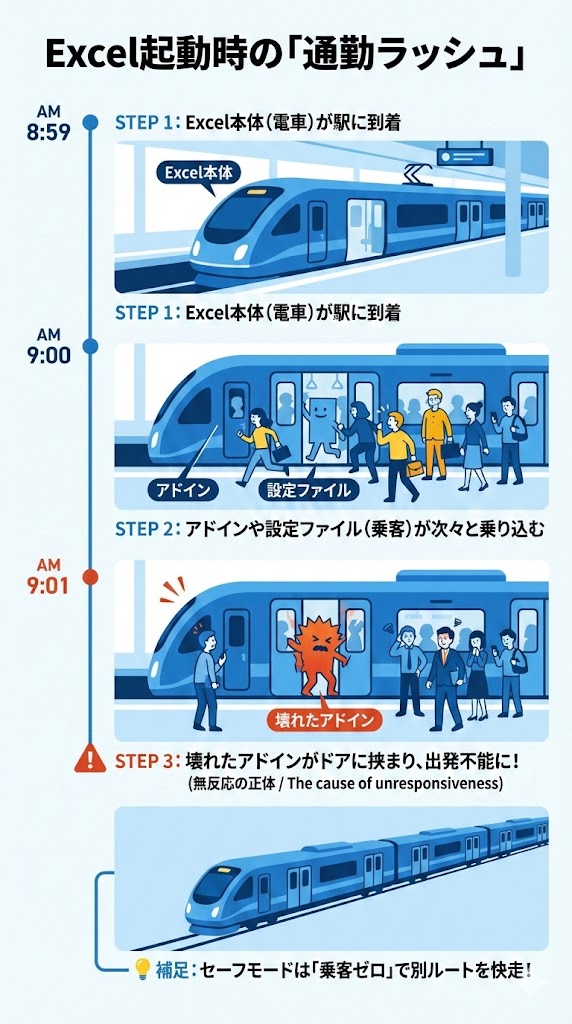
この「乗り込み」の途中で、誰か一人がドアに挟まったり、ホームで転んだりすると、Excel全体が「出発不能」になってしまいます。
これが、ダブルクリックしても反応がない、あるいは一瞬で消えてしまう不具合の正体です。
特に、Excel本体とアドイン(追加機能)の関係性において、アドイン側のプログラムが古かったり破損したりしていると、起動を激しく妨害することがあります。
✍️ 専門家の経験からの一言アドバイス
【結論】: まずは「原因探し」を捨ててください。
なぜなら、この状況で最も大切なのは『なぜ壊れたか』ではなく『今すぐ作業を再開すること』だからです。
情シスの現場でも、原因究明は業務が終わった後にしか行いません。
まずは渋滞を回避して「別ルート」でExcelを動かすことだけを考えましょう。
【最優先】最短3分!Excelをセーフモードで無理やり起動させる手順
渋滞を避けて、最も確実に、かつ最短でExcelを立ち上げる方法。
それが「セーフモード」での起動です。
セーフモードとは、不具合の元になりやすいアドインや設定ファイルを一切読み込まず、Excelを「身軽な状態」で起動させるモードのこと。
このセーフモードを活用すれば、通常起動を妨げているアドイン(渋滞の原因)をバイパスして、即座にファイルを開くことができます。
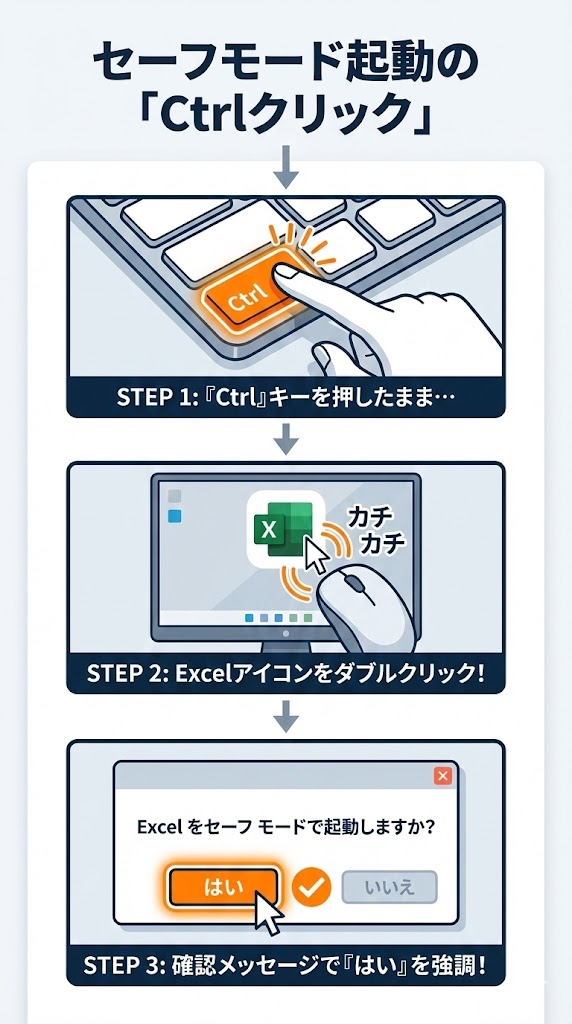
セーフモード起動の「最短ステップ」
1. キーボードの左下にある「Ctrl」キーを押しっぱなしにします。
(※確認メッセージが出るまで、Ctrlキーからは絶対に指を離さないでくださいね)
2. そのまま、いつものようにExcelのアイコン(またはファイル)をダブルクリックします。
3. 「Excel をセーフ モードで起動しますか?」というメッセージが出たら、Ctrlキーを離して「はい」をクリック。
タイトルバーに「セーフモード」と書かれていれば成功です。
[ファイル] > [開く] から、作業したかったファイルを選択してください。
そのまま、必要な編集と保存を済ませてしまいましょう!
それでも開かない?締め切り死守のための『Web版への避難』と『クイック修復』
「セーフモードでもダメだった……」
そんな重症のケースでも、まだ諦めるのは早いです。
締め切りを死守するためのBプランが、「Web版Excelへの避難」と「クイック修復」です。
ここで重要なのは、デスクトップ版ExcelとWeb版Excelは、同じファイルを扱えるものの、動作する仕組みが完全に分かれているという点です。
PCの中のExcelが壊れていても、ブラウザ(EdgeやChrome)で動くWeb版なら問題なく動くことが多々あります。
📊 緊急時の修復・回避策の比較
| 対策案 | 完了までの目安 | メリット | デメリット |
|---|---|---|---|
| Web版Excelへ避難 | 約1分 | 100%確実に開ける | 高度な機能が一部不可 |
| クイック修復 | 約2〜3分 | 軽微な破損を直せる | 作業画面が一度閉じる |
| オンライン修復 | 約30分〜 | 根本治療ができる | 締め切りには不向き |
迷わず選ぶ「次のアクション」
●とにかく今すぐ編集したいなら:
ブラウザで『Office.com』にアクセスしてサインインし、ファイルをOneDriveにアップロードして、ブラウザ上で編集してください。
これが最も確実な『避難所』です。
作業が終わったら、念のためファイルをPCへダウンロード([ファイル]タブ > [名前を付けて保存] > [コピーのダウンロード])して手元に残すのを忘れないでくださいね。
(※マクロや一部の複雑な機能はWeb版では再現されないことがありますが、データの入力や保存を優先するなら最善の選択です)
●少しだけ時間の猶予(5分)があるなら:
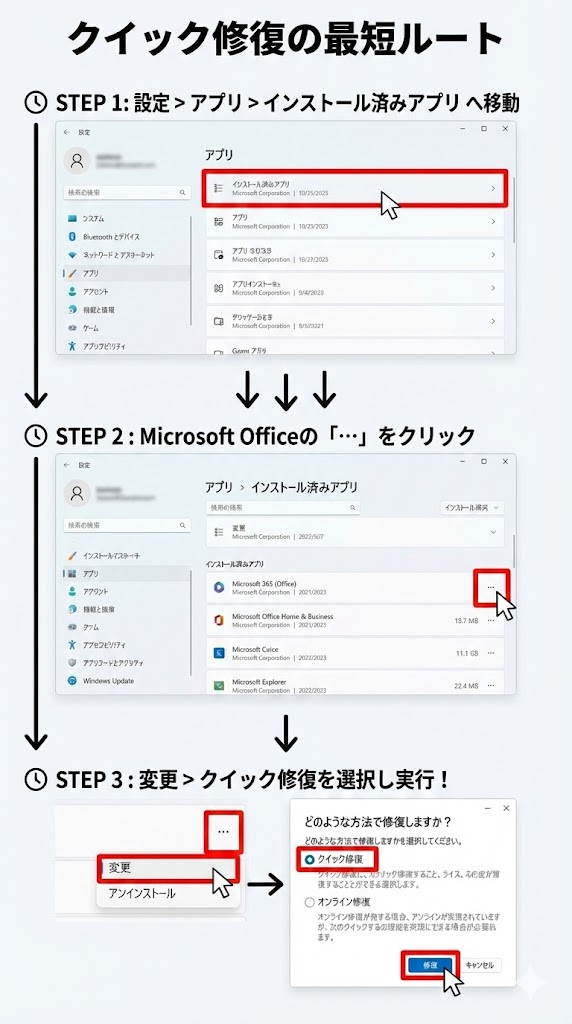
「コントロールパネル」からOfficeを選び、「クイック修復」を実行してください。
オンライン修復と違い、クイック修復はPC内のファイルを整理するだけなので数分で終わります。
※実行中は、WordやOutlookなどのOfficeアプリも一緒に閉じる必要があります。開いているファイルは必ず保存してから実行してくださいね。
【FAQ】よくある質問:セーフモードでも開かない、エラーが出る場合は?
Q:セーフモードでも無反応です。何が原因ですか?
A:Excelの問題ではなく、Windows Updateが裏で動いていてPC全体が重くなっているか、ウイルス対策ソフトがExcelの起動を過剰にブロックしている可能性があります。
もしPC全体が固まっていてWeb版へのアップロードすらできない重症なら、一度PCを『再起動』してみてください。情シスの現場でも、再起動で解決するケースが3割以上あります。
Q:特定のファイルだけが開きません。
A:それはExcel本体ではなく、ファイルが破損している可能性が高いです。
ファイルを右クリックして「コピー」を作成し、そのコピーを開いてみるか、前述の「Web版Excel」でアップロードして開けるか試してみてください。
Q:セーフモードのメッセージすら出ず、完全に沈黙しています。
A:以前に開こうとしたExcelの残骸(ゾンビプロセス)が裏で固まっている可能性があります。
キーボードの [Ctrl]+[Shift]+[Esc] を同時に押すか、[スタートボタン(窓のマーク)]を右クリックしてタスクマネージャーを開き、詳細タブにある「Excel.exe」を右クリックして「タスクの終了」をしてから、もう一度セーフモードを試してみてください。
💡 明日、落ち着いたら確認すること
無事に締め切りを乗り越えたら、明日は以下のステップで根本原因を整理しましょう。
- 使っていないアドインを無効化する
- Officeの「オンライン修復」でシステムを最新の状態に整える
- 自動起動フォルダ(XLSTART)の中身を掃除する
これで、もう急なパニックに襲われることはなくなりますよ。
まとめ:まずは無事に締め切りをクリアしましょう
この絶体絶命のパニックを乗り越えて、ここまで読み進めたあなたは本当に立派です。
まずは落ち着いて、無事に締め切りをクリアしましょう。
Excelが起動しない絶望的な状況。でも、「セーフモード」と「Web版Excel」という2つの武器があれば、ほとんどのトラブルを乗り越えられます。
- Ctrlキー+クリックで「セーフモード」を試す。
- ダメならWeb版Excelにファイルを逃がす。
- それでもダメならクイック修復を実行。
まずはこの3ステップで、無事に今の仕事を終わらせてしまいましょう。
根本的な原因である「アドインの整理」や「オンライン修復」は、業務が落ち着いた明日、ブックマークしたこの記事の最後にある『再発防止のチェックリスト』を読み返しながら、ゆっくり行えば大丈夫ですよ。
締め切りまであと少し。深呼吸して、最後の一踏ん張り、応援しています!
[参考文献リスト]

コメント