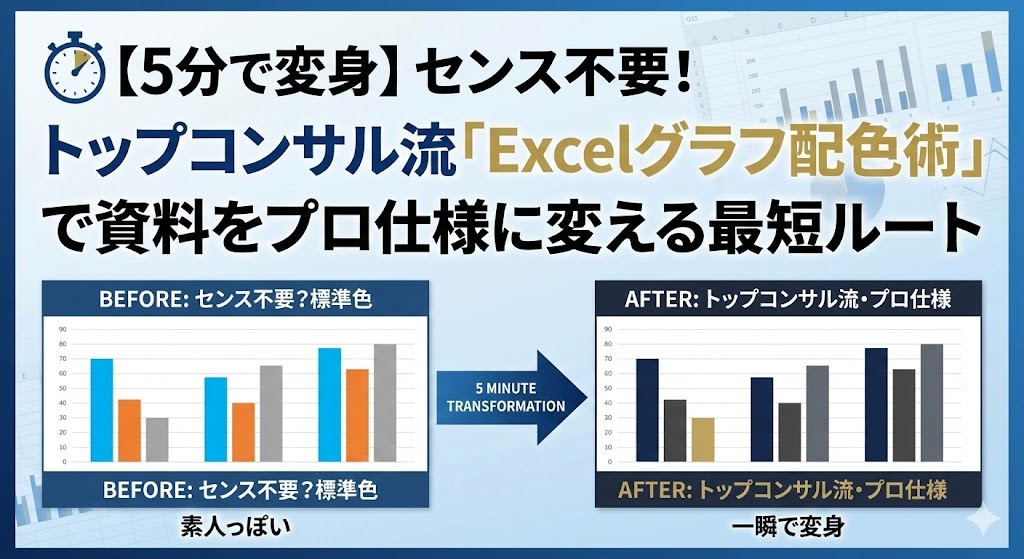
[著者プロフィール]
田中 宏志 (Tanaka Hiroshi)
ビジネスデザイン・ストラテジスト(元・外資系戦略コンサルタント)

15年間で通算3,000枚以上の役員向けプレゼン資料を監修。外資系戦略コンサルティングファーム在籍時、データビジュアライゼーションの重要性に目覚め、独自の「ロジカル配色メソッド」を確立。現在は大手企業の資料作成アドバイザーとして、センスに頼らず「数値とロジック」で相手を動かす技術を伝えている。
「明日、重要な役員会議があるのに、自分のグラフがどうしても野暮ったく見える……」
「隣の席の同僚が作った資料はあんなに洗練されているのに、自分のはなぜ『Excelのデフォルト感』が抜けないんだろう……」
今、そんな焦りを感じてこのページを開いていませんか?
かつての私も、Excelの標準色パレットをそのまま使い、上司から「素人っぽい資料だな」と一蹴された一人でした。
しかし、断言します。デザインセンスのなさを嘆く必要はありません。
実は、一流のコンサルタントほど「色」にセンスを使いません。
彼らは、決まった数値を入力するだけの「ロジック」を使っているのです。
この記事では、私が3,000枚以上の資料監修を経て辿り着いた、トップコンサル流の配色パレット(RGB値)と、それをExcelに1クリックで呼び出す設定保存術をすべて公開します。
今日この瞬間から、あなたのグラフは、役員の視線を釘付けにし、一瞬で意思決定を促す『最強の武器』へと進化します。
1: なぜあなたのExcelグラフは「素人っぽく」見えるのか?脱・デフォルトの論理
「センスがないから、どの色を選べばいいか分からない」
資料作成の相談を受ける際、最も頻繁に受ける質問がこれです。
しかし、私の答えはいつも同じです。
「色を選ぶ前に、まず『選ばない』練習をしましょう」と。
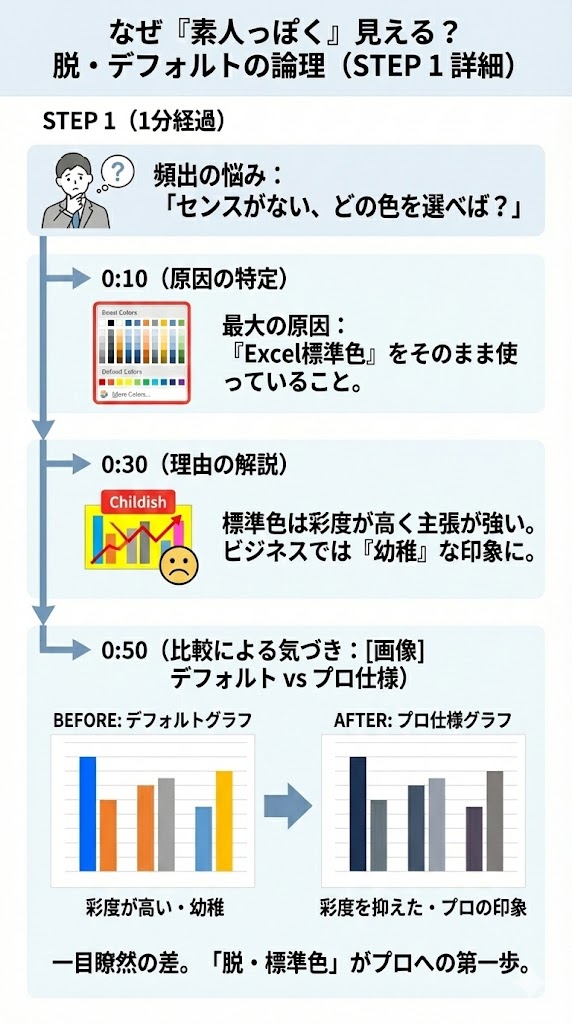
あなたが自分のグラフを「ダサい」と感じる最大の原因。
それは、Excelの標準色(デフォルトパレット)をそのまま使っていることにあります。
実は、Excelの標準色はあえて個々の色が強く主張するように設計されています。
そのためビジネス資料で多用すると、彩度が高すぎて幼稚な印象を与えてしまうのです。
✍️ 専門家の経験からの一言アドバイス
【結論】: 「赤色」を強調に使うのは、本当に最後の手段にしてください。
なぜなら、赤色は心理学的に「警告」や「危険」を強く連想させるため、使いすぎると資料全体が攻撃的な印象になり、客観性が損なわれるからです。
私は駆け出しの頃、重要事項をすべて赤で強調し、役員から「結局どこを見ればいいんだ?目がチカチカする」と激怒された苦い経験があります。
それ以来、強調には落ち着いた「オレンジ」や「ゴールド」を使い、赤は最重要のネガティブ要素にのみ絞るようにしています。
後述する『神パレット』のアクセント4がその役割を担います。
2: 一瞬で視線を誘導する「配色黄金比」とコンサル御用達パレットの正体
プロのグラフと素人のグラフを分ける境界線、それは「色の比率」です。
情報の優先順位を明確にするために、私は「70:25:5の法則」の徹底を推奨しています。
- 背景・補助色(70%): ニュートラルなグレーや白。
- ベースカラー(25%): 誠実さを感じさせるネイビーや深い青。
- アクセントカラー(5%): 視線を誘導するオレンジやゴールド。
70:25:5の比率を守るだけで、グラフの視認性は劇的に向上します。
特に、McKinsey(マッキンゼー)などのトップコンサルが好む配色パレットは、権威と信頼性を構築するための「正解」として機能します。
タイトル: センス不要!プロが守る「配色黄金比」
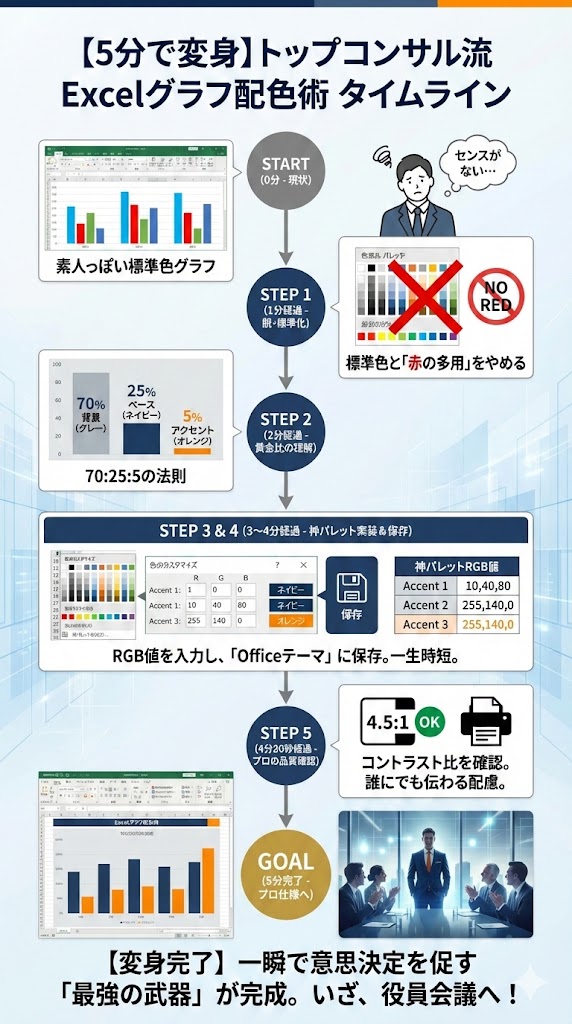
「色のロジック」×「グラフの配置術」で、役員の意思決定スピードは劇的に変わります。
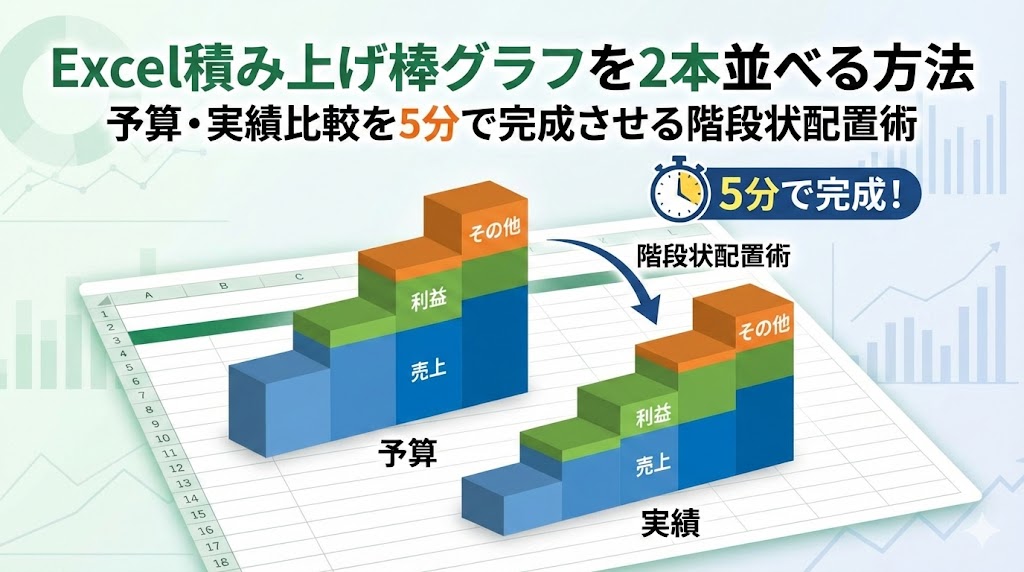
現場を知り尽くした業務効率化コンサル・タカ先生が教える、積み上げ棒グラフを2本並列させる裏技を組み合わせてみてください。
3: 【実践】二度と設定に迷わない!Officeテーマ機能による「神パレット」保存術
ロジックを理解しても、毎回RGB値を手入力していては、貴重な時間が奪われてしまいます。
ここで活用すべきなのが、Excelの「テーマカラーのカスタマイズ」機能です。
Officeテーマ機能を活用したパレットの仕組み化こそが、作成時間を半分に短縮しながら品質を担保する「再現性と時短」の極意です。
一度設定を保存してしまえば、新規作成するすべてのグラフに、最初からプロの配色が適用されます。
📊 トップコンサル流:今すぐ設定すべき「神パレット」RGB値リスト
| 項目名 | RGB値 | 役割 |
|---|---|---|
| 背景色 | (255, 255, 255) | 清潔感のある白 |
| テキスト | (64, 64, 64) | 濃いグレー |
| アクセント1 | (10, 40, 80) | ベース:信頼のネイビー |
| アクセント2 | (120, 120, 120) | 補助:客観的なグレー(明度で使い分け可) |
| アクセント3 | (255, 140, 0) | 強調:ポジティブな発見 |
| アクセント4 | (200, 50, 50) | 警告:ネガティブな注意点 |
【設定手順】
1. Excelの[ページレイアウト]タブをクリック
2. [配色]メニューから[色のカスタマイズ]を選択
3. 上記のRGB値を「アクセント1〜4」に入力
4. お好みの名前(例:『コンサル流パレット』)を付けて[保存]をクリックします。
これで、既存の資料を修正する際も、今後新しく作る資料でも、1秒でこの配色を呼び出せるようになります。
4: プロの最後のこだわり:白黒印刷と色覚多様性への配慮
最後に、真の「デキる」と思われるための、プロの気遣いについて触れておきます。
それは、アクセシビリティへの配慮です。
重要な資料ほど、白黒でコピーされたり、色覚に特性を持つ方が閲覧したりする可能性が高まります。
色の違いだけでデータを識別させるのではなく、コントラスト比(明度差)をつけることが、ビジネスパーソンの最低条件です。
コントラスト比を意識することは、単なるマナーではなく『プロの成果物の品質基準』そのものです。
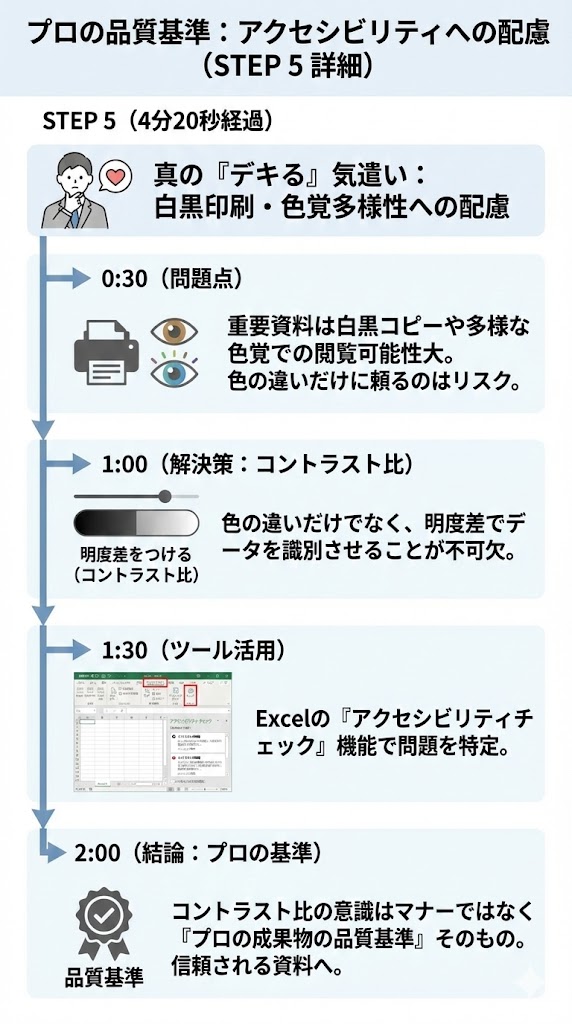
「情報の読み取りやすさを確保するためには、背景と文字のコントラスト比を最低でも4.5:1以上に保つことが推奨されます。これにより、モノクロ印刷された環境でも、重要なデータを正確に伝えることが可能になります。」
出典: Accessibility best practices with Excel – Microsoft Support
まとめ & CTA (行動喚起)
いかがでしたでしょうか。
ビジネス資料の「見た目」は、センスで決まるものではありません。
- 「脱・標準色」:彩度の高いデフォルトを卒業する。
- 「70:25:5」:配色比率で情報の優先順位を支配する。
- 「テーマ保存」:ロジックを仕組み化し、時短と品質を両立する。
この3つのステップを踏むだけで、あなたの資料は劇的に変わります。
デザインはロジックです。
これを知ったあなたは、もう見た目で損をすることはありません。
まずは今、目の前のExcelを開き、アクセント1のRGB値を「10, 40, 80」に変えてみてください。
その瞬間に、資料の顔つきが変わるはずです。
明日の役員会議という大舞台の成功を、心から応援しています。
[参考文献リスト]

コメント