✍️ 著者プロフィール:田中 健治(たなか けんじ)

業務自動化コンサルタント / 元・営業事務リーダー。
延べ300社以上の現場で「Excelリンク地獄」を解消。
かつて自らもリンクエラーで徹夜した経験から、現場の苦悩に寄り添った「絶対に壊れないExcel設計」を提唱している。
「一部のリンクを更新できません」
大事な会議の直前、Excelファイルを開いた瞬間にこの警告メッセージが出て、心臓がバクバクしたことはありませんか?
参照先のファイル名が勝手に変えられていたり、フォルダを移動されていたり……。
そんな時、一つひとつの数式を修正する作業は、まさに終わりのない苦行です。
上司への報告期限が迫る中、パニックになりそうなあなたへ。
安心してください。
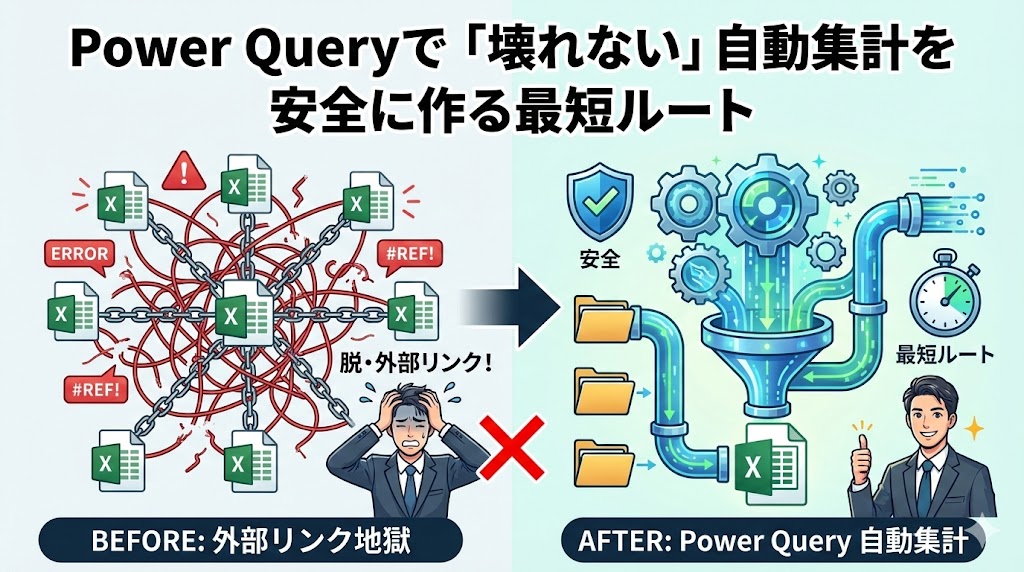
「外部リンク(セル参照)」という不安定な方法から卒業し、Power Query(パワークエリ)という「仕組み」に乗り換えるだけで、その悩みはすべて解消します。
この記事では、Excelリンクのエラーに怯える毎日を終わらせ、ボタン一つで集計が完了する「安全で強固な集計システム」を15分で構築する最短ルートを伝授します。
1. なぜあなたのExcelリンクは壊れるのか?「セル参照」の限界とリスク
あの不吉なエラーメッセージが出るのは、あなたのスキルのせいではありません。
Excelの古い仕様である「セル参照による外部リンク」そのものに、構造的な欠陥があるからです。
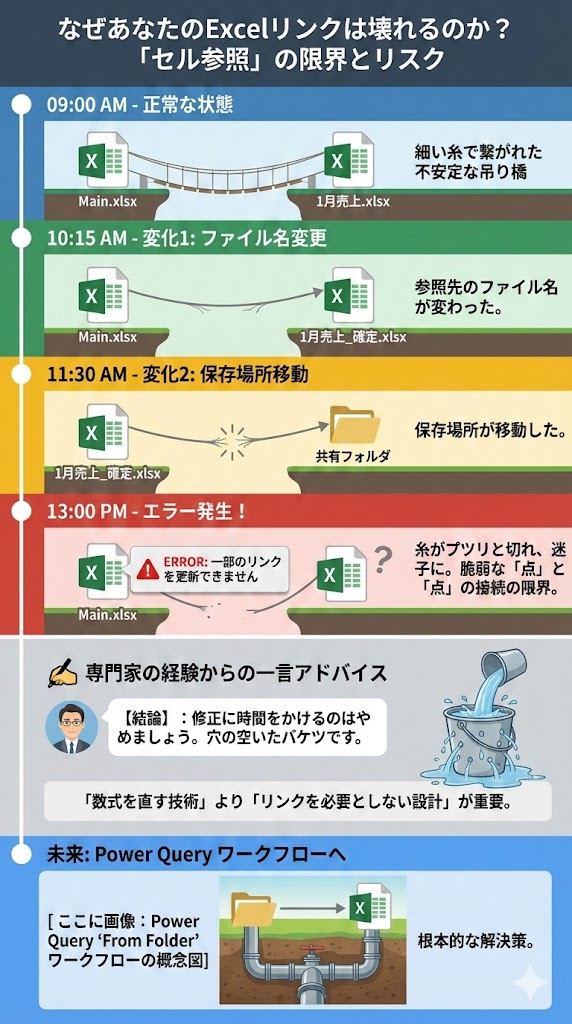
外部リンクは、例えるなら「細い糸で繋がれた不安定な吊り橋」です。
- 参照先のファイル名が「1月売上.xlsx」から「1月売上_確定.xlsx」に変わった。
- 保存場所が「デスクトップ」から「共有フォルダ」に移動した。
たったこれだけの変化で、糸はプツリと切れてしまいます。
Excelは「指定された場所にある、指定された名前のファイル」しか見ることができないため、少しでも条件が変わると迷子になってしまうのです。
この脆弱な「点」と「点」の接続こそが、あなたを苦しめるリンクエラーの正体です。
✍️ 専門家の経験からの一言アドバイス
【結論】:外部リンクの修正に時間をかけるのは今すぐやめましょう。
なぜなら、外部リンクを維持しようとする行為は、穴の空いたバケツに水を注ぎ続けるようなものだからです。
私が事務リーダー時代に気づいたのは、「数式を直す技術」よりも「リンクを必要としない設計」の方が、はるかに価値があるという真実でした。
2. Power Queryに移行する最大のメリット:ファイル名が変わっても動じない理由
では、外部リンクに代わる新しい標準であるPower Queryは何が違うのでしょうか。
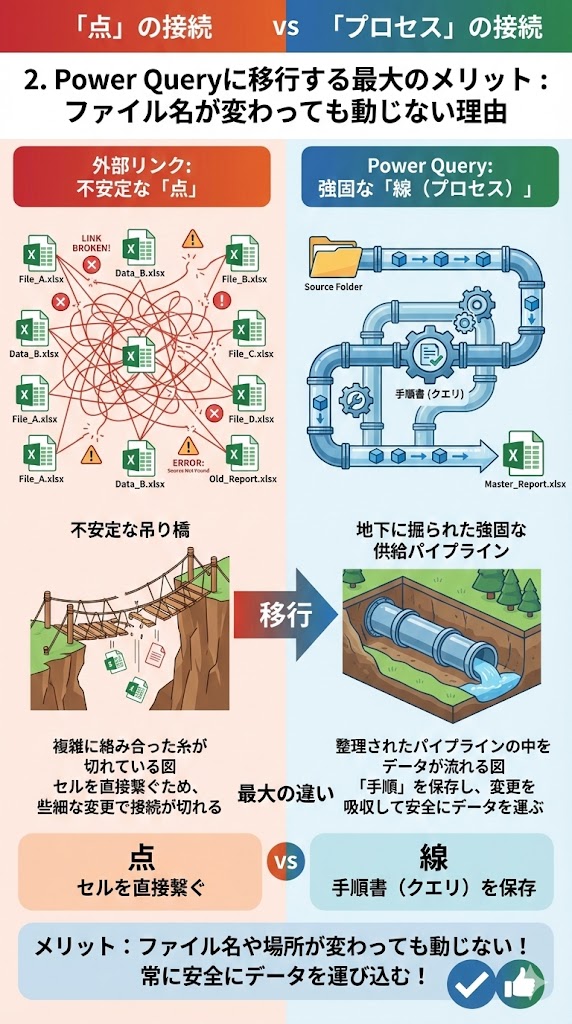
最大の違いは、接続の形が「点」ではなく「線(プロセス)」であることです。
外部リンクが不安定な吊り橋なら、Power Queryは「地下に掘られた強固な供給パイプライン」です。
Power Queryは、データを直接セルに繋ぐのではなく、「どのような手順でデータを取ってきて、どう加工するか」という手順書(クエリ)を保存します。
これにより、データのソース側に些細な変更があっても、クエリがそれを吸収し、常に安全にデータを運び込みます。
3. 【実践】フォルダ接続で「外部リンクゼロ」の集計システムを構築する3ステップ
実作業に入る前に一つだけ。
Power QueryはExcel 2016以降なら標準機能として備わっています。
リボンの『データ』タブに『データの取得』があれば準備完了です。
ここからは、今回のUVP(独自の価値提案)である「フォルダ接続」を使った最強の集計術を解説します。
個別ファイルに接続するのではなく、フォルダそのものを「データの窓口」にすることで、ファイル名が変わってもエラーが出ない魔法のような仕組みが作れます。
ステップ1:データソースを「フォルダから」取得する
Excelの「データ」タブ > 「データの取得」 > 「ファイルから」 > 「フォルダから」を選択します。
ここで、全国の支店から届いた売上報告ファイルを保存している専用フォルダを指定します。
ステップ2:クエリで「最新のファイル」だけを特定する
フォルダ内のファイル一覧が表示されたら「データの変換」を押します。
ここで、最新のファイルが一番上にくるように「更新日時」を降順で並べ替え、さらに不要な一時ファイルを除外するフィルタリング手順を加えます。
これにより、ファイル名が毎月変わっても、Power Queryが自動的に「今、読み込むべきファイル」を特定してくれます。
ステップ3:データのマージと読み込み
Content列にある下向き矢印の「コンテンツの結合」アイコンを押し、集計したいシート名を選択すれば完了です。
📊 比較表:個別ファイル接続 vs フォルダ接続
| 比較項目 | 個別ファイル接続 | フォルダ接続 (推奨) |
|---|---|---|
| ファイル名変更への耐性 | 弱い(即エラー) | 非常に強い |
| 追加時の手間 | 再設定が必要 | フォルダに入れるだけ |
| リンク切れリスク | 高い | ほぼゼロ |
4. 挫折ポイントを突破!「プライバシーレベル」設定で安全にエラーを回避する方法
Power Queryを使い始めると、必ずと言っていいほど「Formula.Firewall」という謎のエラーに遭遇します。
ここで諦めてしまう人が多いのですが、実はこれ、設定一つで解決します。
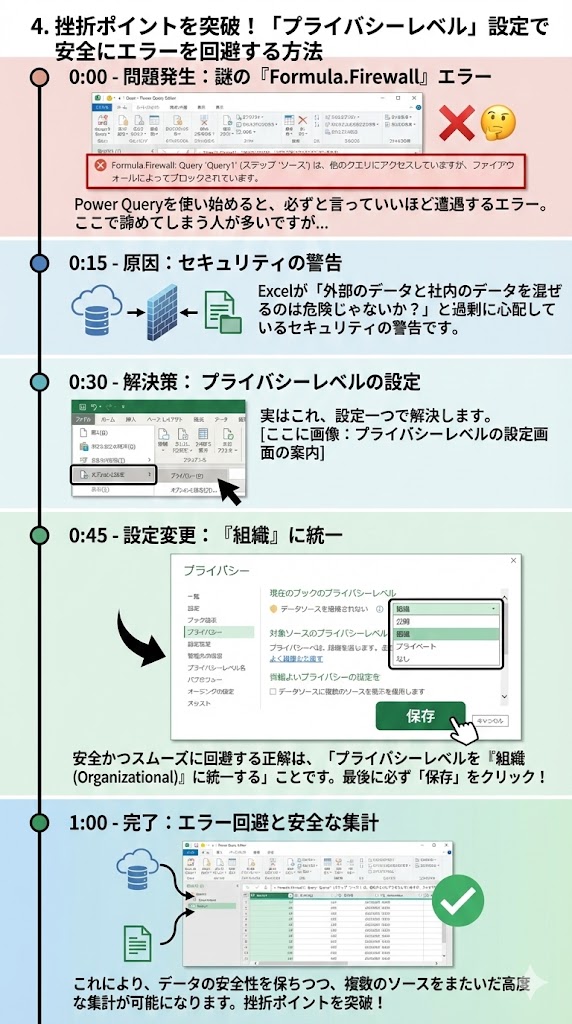
このエラーの正体は、Excelが「外部のデータと社内のデータを混ぜるのは危険じゃないか?」と過剰に心配しているセキュリティの警告です。
この『Formula.Firewall』エラーを安全に回避するための正解は、「プライバシーレベルを『組織(Organizational)』に統一する」ことです。
- Power Queryエディターの「ファイル」 > 「オプションと設定」 > 「プライバシー」を選択。
- 各データソースのレベルを「組織」に合わせ、最後に「保存」をクリックするのがプロのやり方です。
これにより、安全性を保ちつつ、高度な集計が可能になります。
Power Query のプライバシー レベルは、あるデータ ソースを別のデータ ソースから分離する分離レベルを指定します。これは、データ ソース間でデータが意図せず転送されるのを防ぐためのセキュリティ境界として機能します。
出典: Power Query のプライバシー レベル – Microsoft Learn, 2024
まとめ:リンクエラーの恐怖を自信に変える
もう、ファイルを開くたびに「更新」ボタンを恐る恐る押す必要はありません。
今回ご紹介したPower Queryによる「フォルダ接続」と「プライバシーレベルの適正化」さえマスターすれば、あなたのExcelは二度と壊れない、最強の武器に変わります。
まずは、今月の報告用ファイルのうち、最もエラーが起きやすいものを1つだけ選んで、Power Queryに置き換えてみてください。
『データ』タブにある『すべて更新』ボタンをポチッと押すだけで、データが最新に変わる快感を味わった瞬間、あなたの働き方は劇的に変わるはずです。
この仕組みさえ整えてしまえば、来月からはあなた以外の人でもボタン一つで集計ができるようになります。
報告期限に怯えることなく、余裕を持ってファイルを閉じ、定時に帰って、プロとしての自信を取り戻しましょう。
[参考文献リスト]
- Power Query とは? – Microsoft Learn
- Excel の外部参照 (リンク) の概要 – Microsoft Support
- Power Query のプライバシー レベル – Microsoft Learn


コメント