「昨日までは普通に使えていたのに、なぜ今……?」
前任者から引き継いだ大切な売上集計ファイルを開いた瞬間、画面上部に現れる不気味な黄色のバー。
そこには「このブックには安全ではない可能性のある外部ソースへのリンクが含まれています」という警告。
焦って「リンクの解除」を何度もクリックしたのに、保存して開き直すとまた現れるメッセージ。
部長への提出期限が刻一刻と迫る中、
💡 あわせて確認したい「引き継ぎリスク」
外部リンクの警告以外にも、前任者のファイルには「集計エラー」の原因となる目に見えない不備が隠れていることが多々あります。
他にもある!引き継いだファイルで真っ先に確認すべき5つの不備チェックリスト
「このまま送ったら『セキュリティ意識が低い』と思われるかも……」「もしかしてウイルス?」と不安で胸が一杯になっていませんか。
その戸惑い、本当によく分かります。
この警告が出ると、なんだか自分が不備のあるファイルを扱っているような、後ろめたい気持ちになりますよね。
でも、安心してください。
これはExcelがあなたのPCを守ろうとしている「正しい挙動」であり、あなたの操作ミスではありません。
私はこれまで15年以上、Microsoft Excel MVPとして数千件のトラブルを解決してきましたが、この「しつこい外部リンク」には明確な正体と、安全な消し方があります。
これから解決手順を説明しますが、万が一に備え、まずはファイルのコピー(バックアップ)をとり、ファイル名の末尾に『_backup』と付けて保存してから作業を始めましょう。
これが、プロが最も大切にする、何よりの「安全策」です。
準備ができたら、10分以内にあなたのファイルをクリーンな状態へと導く「10のチェックリスト」に進みましょう。
👤 著者プロフィール:田中 健司(たなか けんじ)
 ITソリューション・アーキテクト / Microsoft Excel MVP (2015-2025)
企業の業務効率化とデータセキュリティを専門とし、これまで累計1,000社以上のExcelトラブルを解決。技術誌での執筆や専門家への指導も行う。「複雑な問題を、誰でもできる手順へ」がモットー。
この記事の解決ルート
- [Step 1] 2025年版の新常識:ファイルの「ブロック解除」から始める
- [Step 2] 消えない原因の8割!「名前の定義」を掃除する
- [Step 3] 盲点を突く!「入力規則」「グラフ」など残りの8箇所を点検
- [Step 4] 最終手段:互換性チェック機能で「ゴースト」を炙り出す
なぜ「リンクの解除」を押しても警告が消えないのか?
🔎 「リンクを削除」ではなく「修復」したい方へ
この記事では警告を完全に消去する方法を解説していますが、「リンク構造は維持したまま、正しい参照先に繋ぎ直したい」という場合は、以下のガイドが役立ちます。
▶
【2026年最新】Excelで「マクロの実行をブロックしました」と赤いバーが出る時の解決策
結論からお伝えします。
あなたが「リンクの解除」ボタンを押しても警告が消えないのは、Excelが認識している「外部リンク」の正体が、数式の中だけにあるわけではないからです。
多くのユーザーは「外部リンク=他のファイルを参照している数式」だと思い、シート内を検索します。
しかし、Excelにはユーザーの目には見えにくい「名前の定義」や「オブジェクトのリンク設定」といった領域があります。
そこに古いパスが残っていると、Excelは「まだ外部と繋がっている」と判断し続けます。
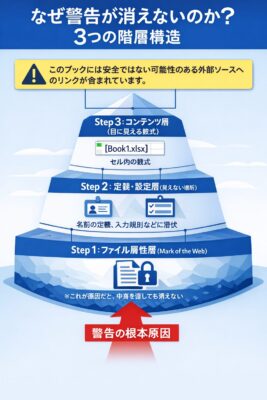
特に、2025年以降のExcelにおいて重要なのが、「Mark of the Web (MOTW)」というセキュリティ概念との関係性です。
✍️ 専門家の経験からの一言アドバイス
【結論】: 警告を消すために、いきなりシート内の数式を片っ端から削除するのは絶対に避けてください。
なぜなら、警告の原因が「ファイルそのものの属性(MOTW)」にある場合、中身をどれだけ編集しても警告は消えないからです。まずはファイルの「プロパティ」を確認することが、2025年版の最短解決ルートです。
【保存版】しつこい警告を消す「隠れリンク」10点チェックリスト
ここからは、私の15年の知見から編み出した「ゴーストリンク特定チェックリスト」です。
上から順番に確認していけば、ほぼ全てのケースで警告を抹消できます。
1. ファイルの「ブロック解除」(2025年最優先項目)
インターネットや共有フォルダから取得したファイルには、Mark of the Web (MOTW)という属性が付与されます。
これが原因で警告が出る場合、ファイル内のリンクを消しても無意味です。
■ 手順
ファイルを閉じる > アイコンを右クリック > 「プロパティ」 > 全般タブ下部の「許可する」にチェックを入れてOK。
2. 「名前の管理」に潜むリンク(発生率No.1)
💡 名前の管理を開いて「ファイルが重い」と感じた方へ
「名前の定義」にゴミが溜まっていると、警告が出るだけでなくExcelの動作も極端に遅くなります。
警告の原因だけでなく、ファイルの動作を重くしている「ゴミ情報」を丸ごと掃除する方法は、以下のガイドで詳しく解説しています。
数式には見当たらないリンクの多くは、ここに潜んでいます。
「名前の定義」と「隠れリンク」は密接に関係しており、前任者が作成した古い定義が他ブックを参照しているケースが非常に多いです。
■ 手順
「数式」タブ > 「名前の管理」(または Ctrl + F3) > 参照範囲に 『[ ]』 (角括弧)が含まれるものを削除します。
(※解除後は数値が固定されるため、念のため計算結果が正しいか確認しておきましょう)
3. データの入力規則
「リスト」形式の入力規則で、他ブックの範囲を参照している場合があります。
■ 手順
「ホーム」タブ > 「検索と選択」 > 「条件を選択してジャンプ」 > 「データの入力規則」で該当セルを探し、設定内容を確認して解除します。
4. 条件付き書式
特定の条件で色を変える設定の中に、外部リンクが紛れ込んでいることがあります。
■ 手順
「ホーム」タブ > 「条件付き書式」 > 「ルールの管理」 を開き、表示順位を「このワークシート」に切り替えて、数式内に他ブックのパスがないか確認します。
5. グラフのデータ範囲とタイトル
グラフの「データ選択」や「タイトル」が、元のブックを参照したままになっているケースです。
■ 手順
グラフを選択し、「グラフのデザイン」タブ > 「データの選択」 を開き、参照範囲に別ファイル名が含まれていないかチェックします。
6. オブジェクト(図形・ボタン)へのマクロ登録
図形を右クリックして「マクロの登録」を見たとき、ファイル名を含むパスが登録されていませんか?
■ 手順
図形を右クリック > 「マクロの登録」 を選択し、マクロ名にブック名が含まれていれば、その部分を削除します。
7. 図形のリンク貼り付け
スクリーンショットなどを「リンクされた図」として貼り付けている場合も対象です。
■ 手順
貼り付けられた画像を選択した状態で、「数式バー」を確認してください。他ブックへの参照式が表示されていれば、それが原因です。
8. 隠しワークシート
非表示になっているシート内に、外部リンクを含む数式が残っていることがあります。
■ 手順
シートの見出し(シート名)を右クリック > 「再表示」 を選択し、隠されているシートがないか確認します。
9. ピボットテーブルのデータソース
データソースが外部ブックになっている場合、キャッシュにリンク情報が残ります。
■ 手順
ピボットテーブル内をクリック > 「ピボットテーブル分析」タブ > 「データソースの変更」 を開き、接続先を確認します。
🚀 【次世代の解決策】もう外部リンクで悩まないために
「ファイル名を変えただけでエラーが出る…」そんな外部リンクの脆弱性に怯えるのは、もう終わりにしませんか?
Microsoftが推奨する最新機能「Power Query」を使えば、リンク切れのリスクをほぼゼロにしながら、ボタン一つで集計を完了させる仕組みが作れます。
10. 条件付き書式の「外部参照」
実は、条件付き書式の数式内に他ブックへの参照が含まれると、一見して判別が困難なゴーストリンクとなります。手順4の「ルールの管理」を念入りに点検してください。
| 潜伏場所 | 発見の難易度 | 解決のポイント |
|---|---|---|
| セル内の数式 | 低 | `[` で検索すれば特定可能 |
| 名前の定義 | 中 | 「名前の管理」で一括確認が必要 |
| データの入力規則 | 高 | 「ジャンプ」機能を使わないと見つからない |
| ファイル属性(MOTW) | 高 | Excelの外(プロパティ)で解除が必要 |
それでも消えない時の「最終奥義」:互換性チェックとXML解析
もし上記の10項目を試しても警告が消えない場合、目視では不可能な領域にリンク情報が書き込まれています。
ここで役立つのが、Excel標準の診断機能です。
互換性チェックを活用する
「ファイル」タブ > 「情報」 > 「問題のチェック」 > 「互換性チェック」を実行してください。
本来は古いバージョンのExcelとの互換性を調べるツールですが、副次的な効果として詳細な場所をレポートしてくれます。
レポート内の青いリンクをクリックすると、原因となっているセルへ直接ジャンプできます。
通常のリンク編集画面では「ファイル名」しか分かりませんが、互換性チェック機能を活用すれば、「データの入力規則に含まれている」といった具体的な原因を正確に炙り出すことができます。
「信頼されていない場所から取得されたブック内の外部リンクは、セキュリティセンターの設定に関わらず、ユーザーの明示的な許可(ブロック解除)がない限り、常に警告の対象となります。」
まとめ:自信を持ってファイルを提出するために
いかがでしたか?警告メッセージが消えた瞬間、重荷がスッと降りたような感覚になったのではないでしょうか。
最後にもう一度、大切なポイントを復習しましょう。
1. まずファイルのプロパティで「ブロック解除」(2025年の新常識)
2. 「名前の管理」で目に見えない定義を掃除する
3. 「互換性チェック」で隠れた場所を特定する
この手順を踏めば、もう「安全ではない可能性のある……」という言葉に怯える必要はありません。
あなたは今、セキュリティ的にも実務的にも「完璧な状態」のファイルを手に入れました。
これで、不備を疑われることなく、胸を張って完璧な資料を提出できます。
さあ、自信を持ってそのファイルを保存し、部長へ送信してください。あなたの丁寧な仕事は、必ず相手に伝わります。
また同じようなファイルを引き継いだ時のために、この記事をブックマークしておくと安心ですよ。
【参考文献リスト】
- Microsoft Support: 外部参照 (リンク) の更新に関するメッセージを表示するかどうかを制御する
- Microsoft Learn: インターネットからのマクロが既定でブロックされる


コメント