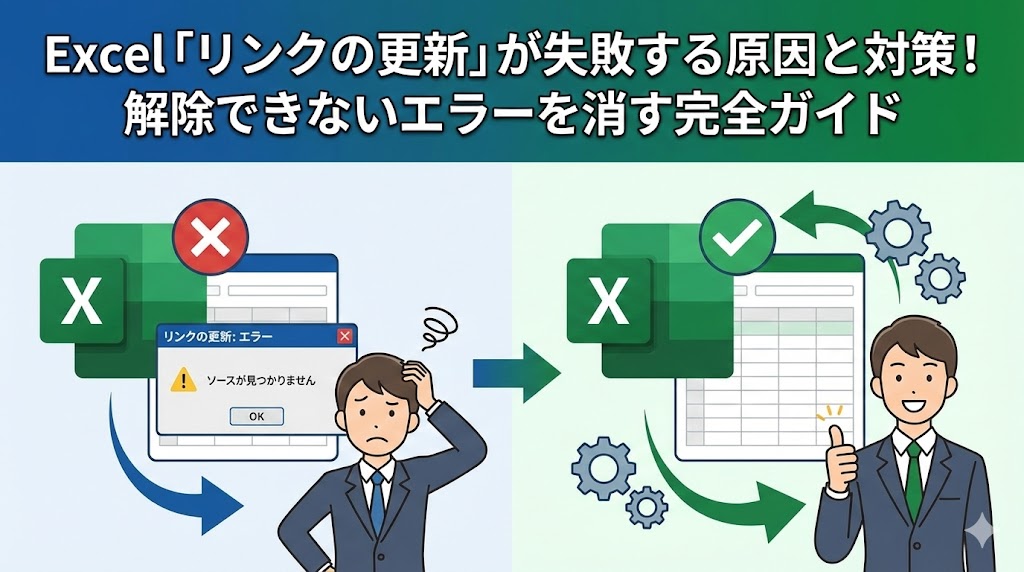
「あれ……リンクを解除したはずなのに、またエラー?」
明日の大事な会議で使う売上集計表。
前任者から引き継いだそのファイルを開いた瞬間、画面に表示された「リンクの更新」の警告に、心臓がキュッとする感覚を覚えた佐藤さんの状況、私には痛いほど分かります。
指示通り「リンクの解除」を何度も試したのに、保存して開き直すとまた現れる不気味なエラーメッセージ。
自分がファイルを壊してしまったのではないかという不安で、パニックになりそうですよね。
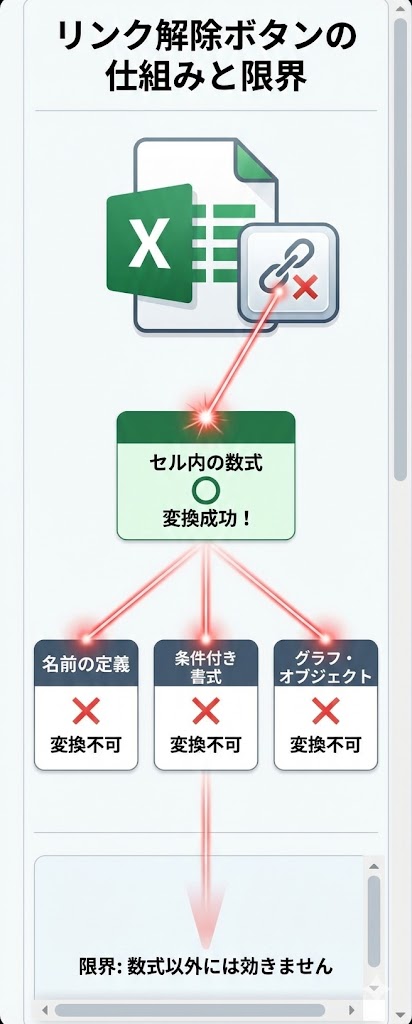
実は、Excelの「リンクの解除」ボタンは、全ての外部リンクを消し去ってくれる魔法の杖ではありません。
「リンクの解除」ボタンが作用するのは「セル内の数式」だけであり、それ以外の場所に潜む「ゴーストリンク」には手が出せない仕様なのです。
本記事では、IT業務効率化コンサルタントとして5,000件以上のExcelトラブルを救ってきた私が、公式ヘルプには載っていない「隠れリンク」の特定方法と、「リンク管理の本質」に関する知見を、佐藤さんのような実務リーダーの方へ向けて徹底解説します。
※なお、本記事では外部ブックから値を参照する『データリンク』の解決法を解説します。
青い下線で別の場所に飛ぶ『ハイパーリンク』の修正法とは異なりますのでご注意ください。
✍️ 著者プロフィール:滝沢 誠(たきざわ まこと)

IT業務効率化コンサルタント / 元大手SIerシステムエンジニア。
15年間で数多くの「修復不能」とされたExcelファイルを救出。著書『そのExcel、まだ直せます』が重版。現場の焦りに寄り添い、論理的な解決策を提示することをモットーとしている。
なぜ「リンクの解除」でエラーが消えないのか?Excelの不都合な真実
結論から申し上げます。
「リンクの解除」ボタンと「セル内の数式」は密接に関係していますが、その作用範囲はセルの数式内に限定されます。
佐藤さんが実行した「リンクの解除」という操作は、あくまで「セルに入力された数式(例:=[Book1.xlsx]Sheet1!$A$1)」を、その時点の「値」に置き換えるだけの機能です。
しかし、Excelファイル内にはセル以外にも外部ファイルを参照できる箇所が無数に存在します。
これこそが、解除ボタンを押しても消えないエラーの正体、いわゆる「ゴーストリンク」です。
佐藤さんのやり方が間違っているわけではありません。
Excelの仕様という「迷宮」に、少しだけ迷い込んでしまっただけなのです。
まずは、解除ボタンでは届かない領域があることを理解し、落ち着いて次の「捜索」へ進みましょう。
【応急処置】今すぐエラー表示だけを消したい場合
「会議まであと数分しかない! 根本的に直す時間がない!」という時は、一時的にエラーメッセージを隠してしまいましょう。
これで、とりあえず静かにファイルを開くことができます。
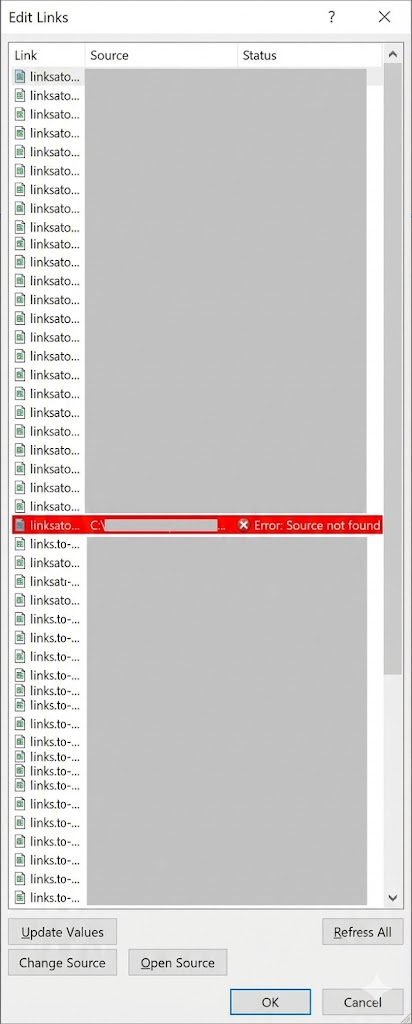
- 「データ」タブの「クエリと接続」グループにある「リンクの編集」をクリックします。
- 左下の「起動時の確認」ボタンをクリックします。
- 「メッセージを表示しないで、リンクの自動更新も行わない」を選択してOKを押します。
潜伏先を特定!「ゴーストリンク」を暴く5つのチェックポイント
「リンクの解除」が効かない場合、外部リンクは「名前の定義」や「条件付き書式」といった、目に見えない設定の中に潜伏しています。
以下の5つのチェックポイントを順に捜索してください。
1. 名前の定義(Ctrl + F3)
もっとも高確率で「ゴーストリンク」が潜んでいるのがここです。
以前の作成者が、別ブックの範囲に名前を付けて参照していた場合、その設定が残り続けます。
- 対処: 「数式」タブの「名前の管理」を開き、参照先に別ブックのファイル名が含まれているものを削除します。
2. 条件付き書式
特定の条件で色を変える設定の中で、別ブックを参照しているケースです。
- 対処: 「ホーム」タブの「条件付き書式」→「ルールの管理」で、適用先を「このワークシート」にして内容を確認してください。
3. グラフのデータ範囲とタイトル
グラフの「データ選択」や「グラフタイトル」が別ブックのセルを参照していることがあります。
- 対処: 各グラフをクリックし、「データの選択」から参照範囲に外部ファイル名が混じっていないかチェックします。
4. オブジェクト(図形・テキストボックス)
意外な盲点なのが、図形やテキストボックスです。
これらを選択した状態で数式バーを見ると、外部リンクが設定されていることがあります。
- 対処: 画面内の図形を一つずつ選択し、数式バーに「=」から始まる外部参照がないか確認します。
5. データの入力規則(リスト)
ドロップダウンリストの元データが別ブックにある場合です。
- 対処: 「データ」タブの「データの入力規則」を確認し、ソースが外部ファイルになっていないか確認してください。
⚠️ もしかして、黄色い「セキュリティ警告」が消えませんか?
本記事の手順でリンクを物理的に消去しても、画面上部に「セキュリティのリスク」や「外部ソースへのリンク」という警告バーが残る場合があります。それはリンクの有無ではなく、Excelの「セキュリティ保護機能(MOTW)」が原因かもしれません。
【実戦】失敗しないリンク修正と「安全な削除」の全手順
原因が特定できたら、いよいよ修復です。
ただし、いきなり削除して計算結果が狂ってしまうのが一番怖いですよね。
そこで、私が現場で推奨している「ダミーブック置換法」をご紹介します。
通常の「リンクの解除」と、私が提案する「リンク先の置換」の違いを比較表にまとめました。
| 比較項目 | リンクの解除 | リンク先の置換(推奨) |
|---|---|---|
| 主な作用 | 数式を値に強制変換する | 参照先を別の安全なファイルに繋ぎ変える |
| 失敗時のリスク | 数式が消えるため元に戻せない | 繋ぎ変えるだけなので構造を維持できる |
| ゴーストリンクへの効果 | ほぼ無効 | 強力(名前の定義等も一括変更可能) |
| おすすめの場面 | 完全に数式を破棄したい時 | 構造を壊さずエラーだけ消したい時 |
プロが教える「ダミーブック置換法」の手順
1. バックアップ作成
まず、今のファイルを別名で保存します。
2. 空のブックを作成
デスクトップに「dummy.xlsx」という名前の空のExcelファイルを作ります。
(※古い形式の「.xls」ファイルをお使いの場合は、ダミーも同じ拡張子で作成してください)
3. リンク元の変更
エラーが出るファイルで、「データ」タブの「クエリと接続」グループにある「リンクの編集」をクリックします。
(※もしブック内にリンクが一つも存在しない場合、「リンクの編集」ボタンはグレーアウトされ選択できません。その場合はすでにリンクは消えていますのでご安心ください)
次に、一覧から対象を選び「リンク元の変更」をクリックし、参照先を先ほどの「dummy.xlsx」に変更します。
4. 保存して閉じる
これにより、エラーの原因だった外部参照先が手元の「dummy.xlsx」に書き換わります。
リンク先がdummy.xlsxに変わったことを確認した後、改めて「リンクの解除」を実行すれば、全ての外部参照をクリーンに削除できます。
(※注意:リンクの解除はやり直しができません。必ず作業前にファイルをコピーしておきましょう)
二度と壊さない!プロが実践する「外部リンク維持」の3ルール
無事にエラーが消えたら、次は「二度と佐藤さんが焦らなくて済む」ための仕組み作りです。
外部リンクを管理不能な「負債」にしないための3つの鉄則を授けます。
✍️ 専門家の経験からの一言アドバイス
【結論】: 外部リンクは「便利さ」と引き換えに「壊れやすさ」を抱え込む諸刃の剣です。
なぜなら、Excelファイルは「自分以外の誰か」が触ったり、フォルダを移動させたりした瞬間にリンクが切れる宿命にあるからです。
「リンクは可能な限り同一階層に置くか、最終的には値に変換して切り離す」という守りの姿勢こそが、プロの管理と言えます。
この「リンク管理の本質」に関する知見が、あなたの成功の助けになれば幸いです。
ルール1:同一階層(同じフォルダ)の原則
参照元のファイルと参照先のファイルは、必ず同じフォルダ内に格納してください。
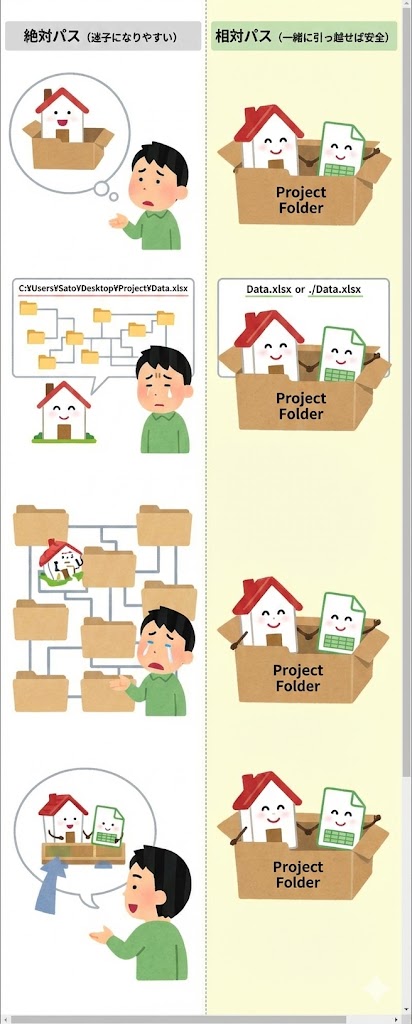
Excelのリンク(パス)を、ファイル名だけのシンプルな「相対的な住所」にしておくことで、フォルダごと移動させてもリンクが壊れなくなります。
ルール2:絶対パスを避け、共有ドライブを活用
PC固有の場所を指し示す「絶対パス(例:C:¥Users¥佐藤¥Desktop…)」を用いた参照は、保存場所が少し変わるだけで参照先を見失うリスクが極めて高いです。
いわば「佐藤さんの家のPCの机の引き出し」という特定の住所を書いてしまうようなものです。
これを避け、チーム全員が同じ場所を見に行ける共有サーバーやクラウドストレージ上の固定位置を活用し、誰が開いても同じ「住所」で繋がる状態を維持しましょう。
ルール3:リンク管理シートの作成
そのブックの最初のシートに「このファイルは〇〇(格納場所)の売上データを参照しています」といったメモ(参照元ファイルの場所、主なデータ項目、最終更新日、前任者の名前など)を残してください。
この「管理シート」こそが、未来の佐藤さん(あるいはあなたの後任者)を救う最高の手がかりになります。
まとめ & CTA (行動喚起)
佐藤さん、お疲れ様でした。
前任者から引き継いだ「負債」を清算し、エラーを完全にコントロールできた今のあなたは、もはやエクセルの不具合に翻弄される事務スタッフではありません。
今日学んだ「ゴーストリンク」の正体と対処法を知っていれば、もう明日の会議で慌てることはありません。
胸を張って資料を提出してください。
もし、以上の手順を試しても解決しない特殊なケースに遭遇したら、以下の「最終チェックリスト」をダウンロードして、一つずつ可能性を潰してみてください。
あなたのExcelスキルは、このトラブルを乗り越えたことで、確実に一段上のレベルへと引き上げられています。
[参考文献リスト]


コメント