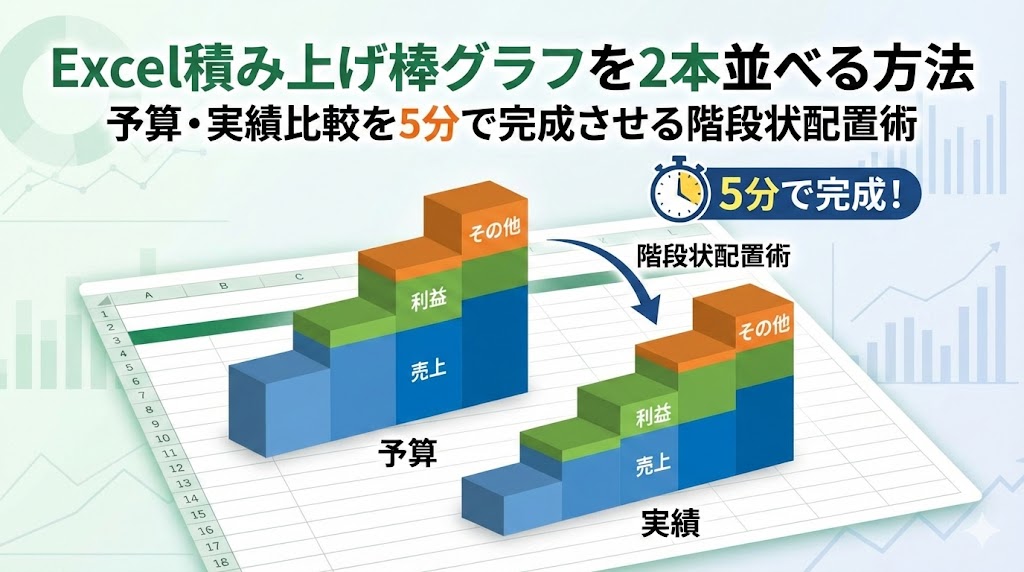
「Excel 2021 / Microsoft 365 対応済み」
「あれ、なんで合体しちゃうの……?」時刻は19時過ぎ。
明日の朝一番に部長へ提出する「月次売上報告書」を作成しているあなたは、今まさにExcelの画面前で立ち尽くしていませんか?
上司からの指示は「各月の予算と実績の内訳を、2本の積み上げ棒グラフで並べて比較してくれ」というもの。
しかし、いざグラフを挿入してみると、予算と実績が1本の長い棒に積み上がってしまったり、全ての要素がバラバラに並んでしまったり……。
実は、Excelの標準機能には「積み上げ棒グラフをグループ化して2本並べる」というボタンは存在しません。
これはExcelの仕様によるもので、あなたの操作ミスではないのです。
でも、安心してください。
「データを斜めにずらすだけ(階段状配置)」という極めてシンプルなテクニックを使えば、難しい関数やマクロを一切使わずに、理想のグラフをわずか5分で完成させることができます。
この記事では、元経営企画の視点から、実務で即役立つ「2本並べる積み上げグラフ」の最短攻略法を伝授します。
階段状配置をマスターすれば、締切への焦りは消え、自信を持って資料を提出できるはずです。
なぜ積み上げ棒グラフが並ばないのか?Excelの「仕様」を知れば解決策が見える
「普通に考えれば、データを2列選べば棒が2本立つはずなのに」。
そう思って何度もグラフを挿入し直した佐藤さんの気持ち、痛いほど分かります。
なぜExcelは私たちの期待を裏切るのでしょうか。
それは、Excelにとって「積み上げ棒グラフ」とは、1つの項目(例えば『1月』)に対して1本の棒を表示するためのものという厳格な仕様があるからです。
同じ「1月」という項目軸の中にデータが入っている限り、Excelは「これは同じグループのデータだな」と判断し、全てを上に積み上げてしまいます。
「項目軸」と「データの積み上がり」は、Excelの内部では切っても切れない1対1の関係性にあるのです。
つまり、2本の棒を並列にするためには、Excelに「これは別々のグループですよ」と認識させるための「仕掛け」が必要になります。
階段状配置という仕掛けを使うことで、『予算と実績が1本に合体してしまう現象』を根本から解決できます。
【最短解決】データを「階段状」に並べるだけで2本並ぶ!具体的な表の作り方
Excelの標準機能の壁を突破し、2本の積み上げ棒を並べるための唯一の正解、それが「階段状配置(Staggered Layout)」です。
階段状配置は、同じ行にデータを並べるのではなく、あえて「予算」と「実績」の行(または列)を1つずらして配置する手法です。
これにより、Excelは「予算グループ」と「実績グループ」を異なる系列として処理しつつ、同じ項目軸の上に隣り合って表示してくれるようになります。
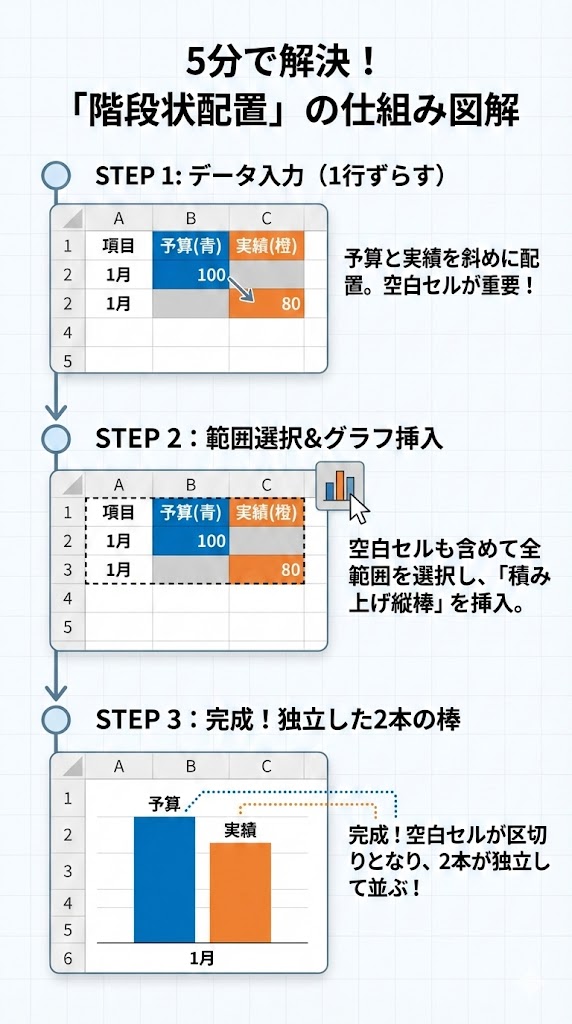
ステップ1:表を「階段状」に組み替える
まずは、お手元のデータを以下のように配置し直してください。
| 項目 | 予算内訳1 | 予算内訳2 | 実績内訳1 | 実績内訳2 |
|---|---|---|---|---|
| 1月 | 100 | 50 | (空白) | (空白) |
| 1月 | (空白) | (空白) | 80 | 60 |
1. 例えば、A1セルに『月名』、B1セルに『予算内訳』、C2セルに『実績内訳』といったように、階段を下りるようにデータを斜めに入力します。
2. 項目名(1月、2月…)は同じものを2回並べ、データが入っていないセルは「空白」のままにします。
ステップ2:グラフを挿入する
左上の空白セルも含めて、この階段状の範囲をすべて選択してください。
次に、「挿入」タブから「積み上げ縦棒」(または積み上げ棒グラフ)を選びます。
階段状配置を適用するだけで、グラフの上に2本の棒が並んで表示されるはずです。
✍️ 専門家の経験からの一言アドバイス
【結論】: データ範囲に「空白セル」を正しく含めることが成功の鍵です。
なぜなら、『空白セルを範囲に含める』という手順は多くの人が見落としがちだからです。
この空白セルが、Excelにとっての「隣の棒を表示するためのスペース」として機能します。
空白を詰めようとしてデータを寄せてしまうと、結局1本の棒に戻ってしまいます。
この「あえて隙間を作る」感覚が、階段状配置の肝です。
見栄えをプロ級に!「要素の間隔」と「ラベル」の微調整テクニック
階段状配置でグラフを作ると、一つだけ気になる点が出てきます。
「棒が細くなって、隙間が空きすぎている」という点です。
仕上げの調整を行って、部長に「お、見やすいな」と言わせるクオリティを目指しましょう。
1. 「要素の間隔」を調整する
デフォルトでは、空白セルの影響で棒同士が離れてしまっています。
1. グラフの棒をどれか一つ右クリックし、「データ系列の書式設定」を開きます。
2. 「要素の間隔(Gap Width)」の数値を調整します。
3. 推奨値は 50%〜100% です。
この数値を下げるほど棒が太くなり、隣り合う予算と実績のペア感が強調されます。
💡 さらに見栄えを良くしたい方へ
操作方法だけでなく、「一瞬でデキると思われる配色」もセットでマスターしませんか?元外資系コンサルが教える「ロジカル配色メソッド」は必見です。
2. 「項目軸ラベル」のズレを直す
データをずらして配置した影響で、月名のラベルが2本の棒の真ん中からずれてしまうことがあります。
この調整には「セルの結合」は不要です。
結合を使わないことで、後からデータを追加・変更してもグラフが崩れない、メンテナンス性の高い表になります。
項目名(月など)を、予算の行と実績の行のちょうど中間にある行に入力することで、2本の棒の真ん中にラベルを表示できます。
【比較】階段状配置 vs 第2軸利用
| 比較項目 | 階段状配置 (推奨) | 第2軸を利用する方法 |
|---|---|---|
| 作成のしやすさ | 表の並べ替えだけで完結 | 設定手順が複雑 |
| メンテナンス性 | データの追加・修正に強い | 軸の最大値がズレると比較不能に |
| 見た目の美しさ | 完璧(ペア感を出せる) | 重なりを調整するのが困難 |
この階段状配置なら、翌月のデータを追加する場合も、階段の下に新しい行を足すだけ。
グラフが崩れる心配がないため、毎月の報告資料の作成が格段に楽になります。
Q&A:3本並べる場合や、第2軸を使う方法との違いは?
Q. 3本以上の積み上げ棒を並べることはできますか?
A. はい、可能です。
原理は2本の時と同じです。データをさらに1段ずつずらして「3段の階段」を作ってください。
Excelは追加した分だけ、新しい棒として横に並べてくれます。
Q. 他のサイトで「第2軸を使う」という方法も見ましたが、どちらが良いですか?
A. 圧倒的に今回解説した「階段状配置」をおすすめします。
第2軸は、データの数字が変わるだけで予算と実績の『目盛りの基準』が勝手にズレてしまうリスクがあります。
そうなると、見た目の高さが合わなくなる(=間違ったグラフになる)のです。
ミスが許されない実務では、階段状配置が最も安全な選択です。
まとめ:もう悩まない。階段状配置でスマートな資料作成を
お疲れ様でした。これで「予算と実績が並んだ積み上げ棒グラフ」は完成です。
今回のポイントを復習しましょう。
- Excelは同じ項目軸のデータを1本にまとめる仕様。
- 解決策は、データを斜めにずらす「階段状配置」。
- 仕上げに「要素の間隔」を50〜100%にすれば、プロ級の見た目になる。
階段状配置をマスターすれば、明日の朝一番の報告はバッチリですね。
焦って残業を続ける必要もありません。
今すぐお手元のExcelで、データを1行ずらしてみてください。驚くほど簡単に、理想のグラフが出来上がります。
これで明日の朝、自信を持って部長に資料を提出できますね。今夜は早く切り上げて、ゆっくり休んでください。応援しています!
【参考文献リスト】
- 出典: グラフの棒の太さや重なりを変える – Microsoft サポート
- 出典: 積み上げ棒グラフを2本並べる(階段状配置)の仕組み – わえなび, 2019/05/15
コメント