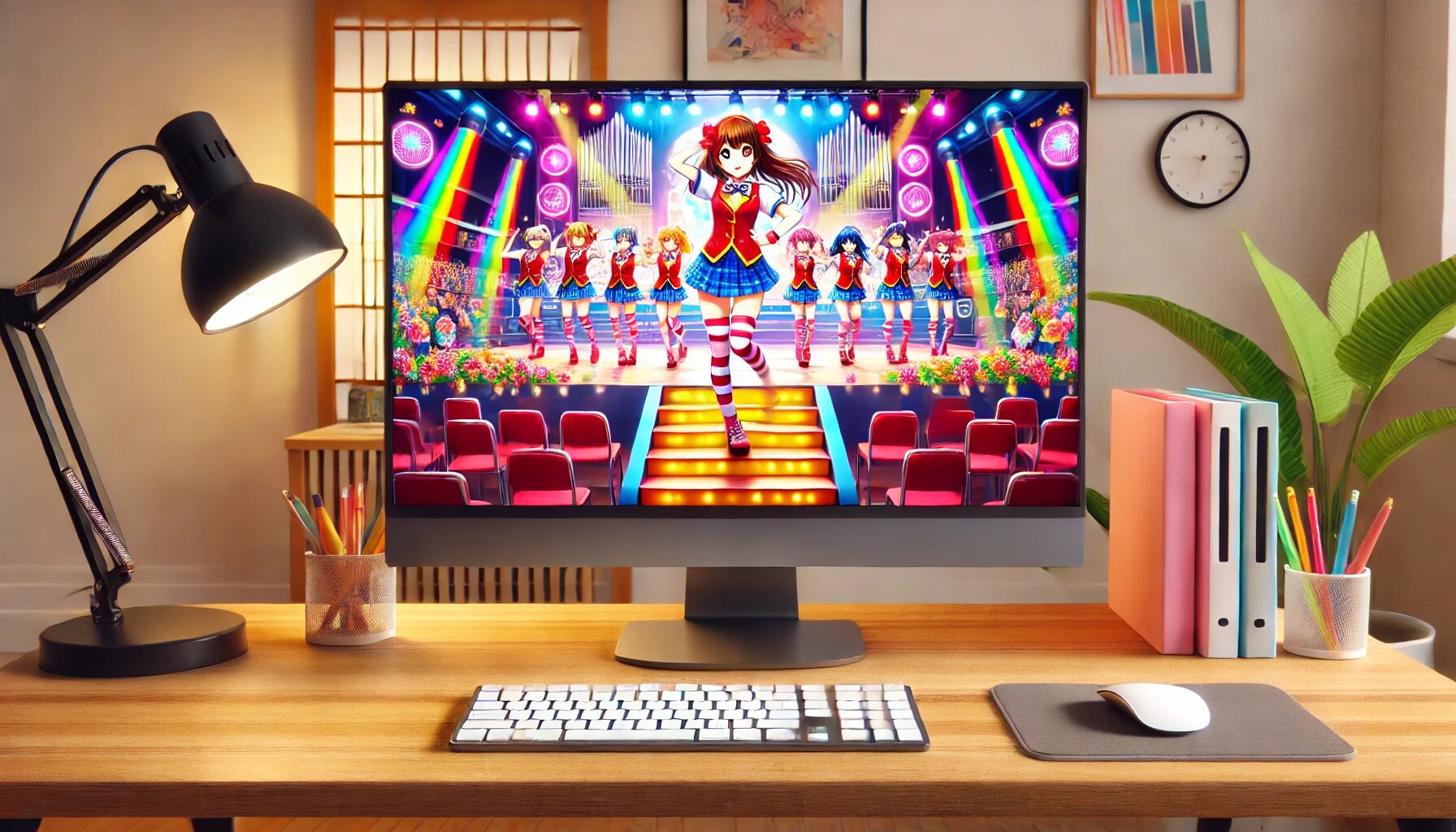
DMM版をインストールして、 意気揚々とアプリを起動した瞬間。
「えっ、画面小さっ!」
と戸惑いませんでしたか?
スマホの画面から解放されて、 担当アイドルのライブを大画面で浴びるためにPC版を入れたはず。
なのに、設定メニューのどこを触ればいいのか分からない……。
結局、小さなウィンドウのままプロデュースを開始してしまう。そんな経験、ありませんか?
実は私も初日、メニューの奥深くに隠れた設定を探して、担当のライブを30分もお預けにしました。
でも、安心してください。
マウスすら使わず、 一瞬で「ライブ会場」に没頭できる裏技があるんです。
💡 まだDMM版を入れていない方へ PC版ならスマホの数倍の解像度でライブを楽しめます。データ連携だけでジュエルや特典がもらえるキャンペーンも実施中なので、未導入の方は今すぐチェックを!
【最速】ショートカットキー一発で全画面にする方法
「設定画面を開くのすら面倒!」
「今すぐ、この画面を大きくしたい!」
そんなあなたに、最も強力な解決策をお伝えします。
DMM版『学マス』は、Windows標準のショートカット「Alt + Enter」に対応しています。
キーボードの「Alt」キーを押しながら「Enter」キーを叩いてみてください。
この「Alt + Enter」という操作だけで、一瞬にして全画面モードへと切り替わります。
マウスでメニューを探す必要はありません。
起動した瞬間にAlt + Enterを押すだけで、あなたのモニターがライブステージに早変わりします。
ゲーム内メニューから確実に設定する手順
次回起動時にも設定を維持したい場合は、ゲーム内のオプションから設定を行いましょう。
手順は以下の4ステップです。
① ホーム画面右上の [メニュー(三本線)] をクリック
② [オプション] を選択
③ 上部タブから [システム] を選択
④ 画面設定の項目にある [フルスクリーン] にチェック
これで設定完了です!
次からは起動した瞬間に、あなたの部屋が最高のライブステージに変わります。
黒帯を消したい!没入感を最大化する設定
フルスクリーンにはなったけれど、 左右に「黒い余白(黒帯)」が出てしまう……。
そんな時は、画面の「向き」設定を見直しましょう。
PCモニターは基本的に横長です。
ライブシーンを堪能するなら、 画面設定を「横画面固定」にするのが正解です。
| 設定項目 | ライブ表示の迫力 |
|---|---|
| 縦画面固定 | 左右に大きな黒帯。育成向き。 |
| 横画面固定 | 画面いっぱいの臨場感! |
✍️ さらに輝かせたいプロデューサーへ
画面を大きくしたら、あわせてオプションの[グラフィック]タブから、「3D画質設定」を「最高」に、「FPS制限」を「60」に上げてください。
PC版の真価は、スマホでは描画しきれない「衣装の質感」や「ステージの光」にあります。
トラブル解決FAQ
Q: Alt + Enter が反応しません
A: ゲーム画面を一度クリックしてください。
ウィンドウが「アクティブ(選択された状態)」になっていないと反応しません。 PCに「今これを操作しているよ」と教えるのがコツです。
Q: 4Kモニターだと画面がボヤけます
A: ゲーム内の「レンダリング解像度」が低くなっている可能性があります。オプションのグラフィック項目から「解像度」をモニターに合わせて引き上げてください。
まとめ:大画面で担当を輝かせよう!
スマホの数倍のサイズで映し出されるライブは、控えめに言っても「最高」の一言です。
設定さえ終われば、あとは担当アイドルをプロデュースするだけ。
まだDMM版との連携が済んでいない方は、限定特典がもらえる今のうちに連携を済ませて、最高のライブを浴びましょう!
【参考文献】 ・学園アイドルマスター 公式サイト ・DMM GAMES ヘルプセンター ・学園アイドルマスター DMM版データ連携キャンペーン

コメント