✍️ 著者プロフィール:ケンジ / スマホお悩み相談員

スマホ初心者向けサポート実績3,000件以上。自身も熱狂的な「推し活」層であり、ライブ会場でストレージ不足に陥った苦い経験から、データを1つも消さない「非破壊レスキュー術」を考案。SNSでの解説が1万RTを超えるなど、共感と専門性を兼ね備えたアドバイスが定評。
「えっ、今ここで…?」
ライブ会場の熱気が最高潮に達し、大好きな推しが目の前に来たその瞬間。
慌ててカメラを向けたあなたの画面に、非情なメッセージが浮かび上がります。
「ストレージがいっぱいです」
シャッターが切れない。
動画も撮れない。
焦って設定画面を開くと、動画保存アプリ「トルミル」が数十GBもの容量を占領している……。
でも、どの動画も宝物で、1秒だって消したくないですよね。
安心してください。
僕も同じ絶望を味わったからこそ断言できます。
あなたの宝物であるトルミルの動画は、1つも消さなくて大丈夫です。
この記事では、イベント会場のその場で実行できる、データを守り抜くための「非破壊レスキュー術」を3つのステップで伝授します。
深呼吸して、一緒にカメラを復活させましょう。
なぜトルミルが「ストレージ不足」の原因になるの?
「動画をたくさん入れているから仕方ない」と思っていませんか?
実は、それだけが原因ではありません。
iPhoneのストレージの中身を詳しく見ると、以下の4つの要素が、限られたスペースを奪い合っています。
- アプリ本体
- 動画データ
- キャッシュ(一時的なゴミ)
- システムデータ(iOSが作業用に使う領域)
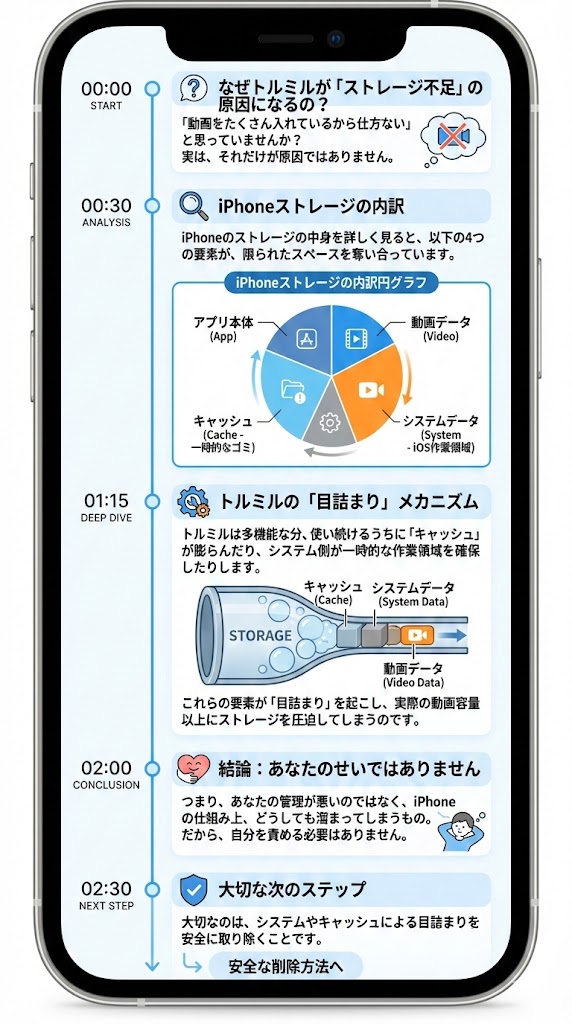
トルミルは多機能な分、使い続けるうちに「キャッシュ」が膨らんだり、システム側が一時的な作業領域を確保したりします。
これらの要素が「目詰まり」を起こし、実際の動画容量以上にストレージを圧迫してしまうのです。
つまり、あなたの管理が悪いのではなく、iPhoneの仕組み上、どうしても溜まってしまうもの。
だから、自分を責める必要はありません。
大切なのは、システムやキャッシュによる目詰まりを安全に取り除くことです。
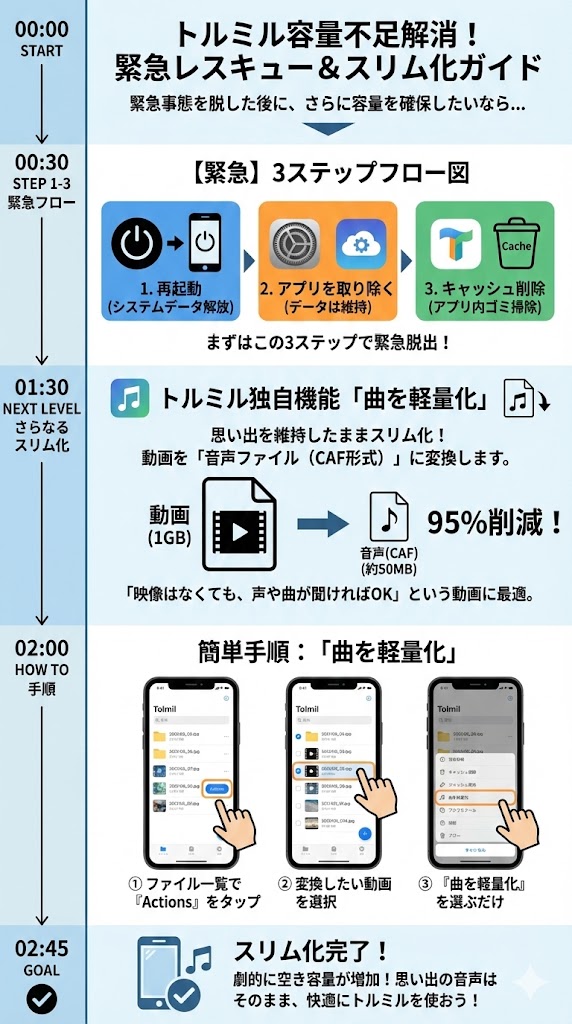
【緊急】動画を1つも消さずに容量を空ける「非破壊レスキュー」3ステップ
今すぐシャッターを切るために、最も効果的で「何も失わない」方法を順番に解説します。
ステップ1:魔法の「再起動」
まずは、iPhoneの電源を一度切って、入れ直してください。
所要時間はわずか1分ほど。
これだけで、iOSが溜め込んでいた不要な「システムデータ」が解放されます。
環境によりますが、再起動だけで数GBの空きが作れることも珍しくありません。
※再起動の直後は、残量表示が正しく更新されるまで数十秒ほどタイムラグがある場合があります。「数字が変わらない!」と焦らず、少しだけ待ってみてくださいね。
ステップ2:他アプリの「取り除く」
設定アプリの「iPhoneストレージ」画面で、サイズが大きいけれど今は使わないアプリ(容量の大きいゲームなど)を探してください。
ここで「Appを取り除く」を選択します。
(※再インストールは、イベントが終わってWi-Fiのある環境に戻ってから行うのがスムーズです。会場のモバイル通信を節約し、失敗を防ぐことができます)
✍️ 専門家の経験からの一言アドバイス
【結論】: 「アプリを削除」ではなく、必ず「Appを取り除く」を選んでください。
なぜなら、「アプリの削除」と「Appを取り除く」の違いは多くの人が見落としがちですが、後者はアプリの「本体」だけを消して、アプリ内の「データ(動画など)」はiPhoneに残してくれるApple公式の神機能だからです。
ステップ3:トルミル内の「キャッシュ削除」
最後に、トルミルアプリ自体の「ゴミ」を掃除します。
- トルミルの「設定」をタップ
- 「キャッシュ削除」を実行
キャッシュ削除の操作により、アプリが一時的に溜めた不要なデータのみが消去されます。
あなたが保存した動画ファイル自体は、キャッシュ削除の操作で消えることはありません。
📊 比較表:「アプリ削除」と「Appを取り除く」の違い
| 項目 | アプリを削除 | Appを取り除く |
|---|---|---|
| アプリ本体 | 削除される | 削除される |
| アプリ内のデータ | すべて消える | iPhoneに残る |
| ホーム画面 | 消える | 名前の横に小さな『雲のマーク』が付く |
トルミル内の「曲を軽量化」で思い出を維持したままスリム化
緊急事態を脱した後に、さらに容量を確保したいなら、トルミルの独自機能「曲を軽量化」を活用しましょう。
これは、動画を「音声ファイル(CAF形式)」に変換し、ファイルサイズを劇的に小さくする仕組みです。
「映像はなくても、声や曲が聞ければOK」という動画に適用すれば、1GBの動画を約50MB(95%削減!)までスリム化できます。
手順は簡単です。
ファイル一覧で『Actions』をタップし、変換したい動画を選択して『曲を軽量化』を選ぶだけ。
【Q&A】アプリを取り除いても、保存した動画は本当に大丈夫?
Q:トルミルを「取り除く」と、保存した動画も一緒に消えませんか?
A:いいえ、消えません。
Apple公式サイトでも、書類やデータは保持されると明記されています。
再インストールすれば、保存していた動画はすべて元通りに表示されます。
「Appを取り除く」を使用すると、Appが使用していたストレージが解放されますが、その書類とデータは保持されます。Appを再インストールすると、データが元に戻ります。
出典:iPhone、iPad、iPod touch のストレージを確認する方法 – Apple 公式サポート
まとめ:もうシャッターチャンスを逃さない!
「ストレージがいっぱいです」の警告は、決してあなたの「思い出を消せ」という命令ではありません。
「少し整理が必要だよ」というiPhoneからのサインです。
- iPhoneの再起動でゴミを掃き出す
- 「Appを取り除く機能」で一時的にスペースを借りる
- トルミルのキャッシュ削除で目詰まりを解消する
この3つの手順を知っていれば、もう大切なイベントで涙を呑むことはありません。
今すぐ「設定」を開いて、まずはわずか1分の再起動から試してみてください。
あなたの推し活が、これからも最高の思い出で満たされることを応援しています!
[参考文献リスト]
- iPhone、iPad、iPod touch のストレージを確認する方法 – Apple 公式
- トルミル|よくあるご質問 – トルミル公式サイト
- iPhone「書類とデータ」を削除してストレージ容量を確保する方法と注意点 – アプリオ


コメント