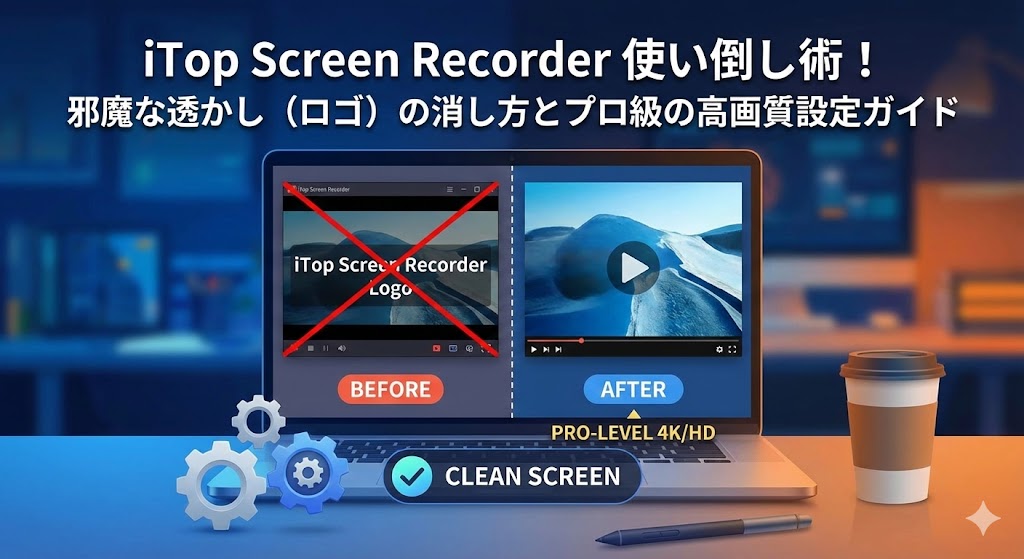
「よし、最高の解説動画が撮れたぞ!」
意気揚々と再生ボタンを押した瞬間、画面のど真ん中に居座る大きな「iTop」のロゴを見て、膝から崩れ落ちそうになっていませんか?
あるいは、Windows標準のゲームバーでデスクトップ画面を撮ろうとして、「あれ、ウィンドウを切り替えたら録画が止まった…」と絶望し、ようやく辿り着いた iTop Screen Recorder で再び「ロゴ」という壁にぶつかっているかもしれません。
僕も数年前、iTopの無料版を初めて使った時に全く同じ絶望を味わいました。
「これじゃYouTubeにアップできないよ…」と。
でも、安心してください。
iTop Screen Recorderの透かし(ロゴ)問題には、明確な「正解」があります。
そして、このソフトはGPUアクセラレーションという機能を正しく設定するだけで、10万円クラスの専用機材に匹敵する「ヌルヌル動く高画質動画」を叩き出す怪物に変貌します。
この記事では、僕が何百回と検証して辿り着いた「YouTubeで一番きれいに見える設定」と、『あなたの動画をプロ品質に引き上げる』Pro版へ投資する真の価値を徹底解説します。
[著者情報]
ケンジ|テック系メディア編集長・YouTubeディレクター

100種類以上の画面録画ソフトを実機検証。低スペックPCからハイエンド環境まで、動画制作の最適化を20年以上追い続けている。「複雑な設定を、誰でもできる手順に」がモットー。
無料版のロゴ(透かし)は消せる?絶望したあなたが知るべき「唯一の正解」
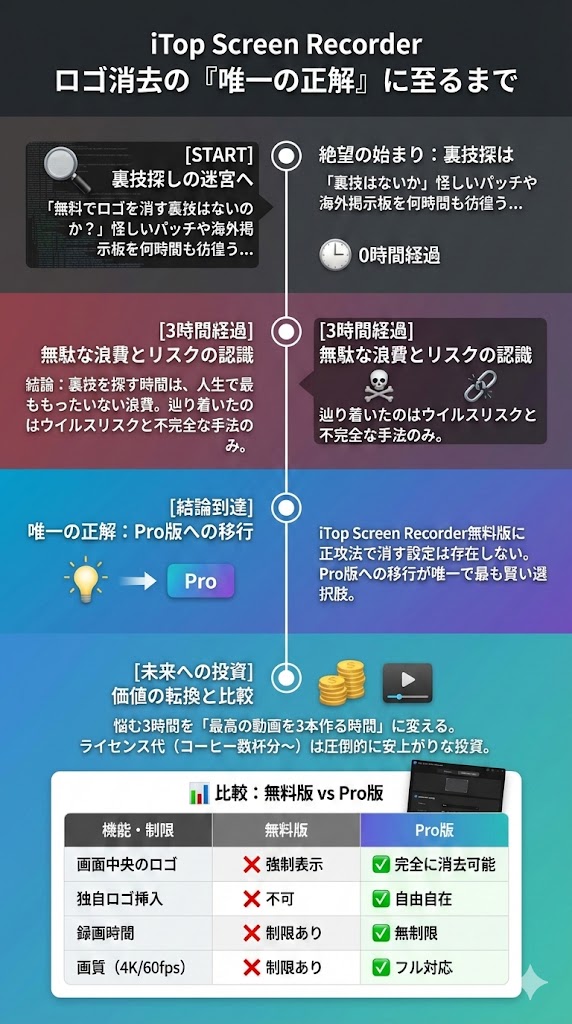
「無料でロゴを消す裏技はないのか?」
怪しいパッチプログラムや海外の掲示板を何時間も探していませんか?
結論から言います。
裏技を探す時間は、あなたの人生において最ももったいない浪費かもしれません。
僕もかつて「裏技」を必死に探した一人です。
しかし、辿り着いたのはウイルス感染のリスクや、アップデートのたびに使えなくなる不完全な手法ばかりでした。
iTop Screen Recorderにおいて、無料版の透かし(ロゴ)を正攻法で消す設定は存在しません。
ロゴを完全に消し、さらに「自分専用のオリジナルロゴ」を挿入して動画のブランド力を高めるには、Pro版(有料版)への移行が唯一の、そして最も賢い選択肢です。
「有料か…」とためらう気持ちも分かります。
でも、想像してみてください。
ロゴを消すために悩む3時間を、Pro版を手に入れて「最高の動画を3本作る時間」に変える。
iTop Screen Recorder Pro版のライセンス代(コーヒー数杯分、時期によれば3,000円台〜)の方が、圧倒的に安上がりだと気づいた僕の経験が、あなたの副業ブログやYouTubeチャンネルにとって価値のあるヒントになれば幸いです。
📊 比較:無料版 vs Pro版(ロゴと制限の比較)
| 機能・制限 | 無料版 | Pro版 |
|---|---|---|
| 画面中央のロゴ | 強制表示 | 完全に消去可能 |
| 独自ロゴ挿入 | 不可 | 自由自在 |
| 録画時間 | 制限あり | 無制限 |
| 画質(4K/60fps) | 制限あり | フル対応 |
カクつきゼロ!iTopの性能を限界まで引き出す「高画質・低負荷」設定術
「せっかく録画したのに、再生してみたらカクカクして見づらい…」。
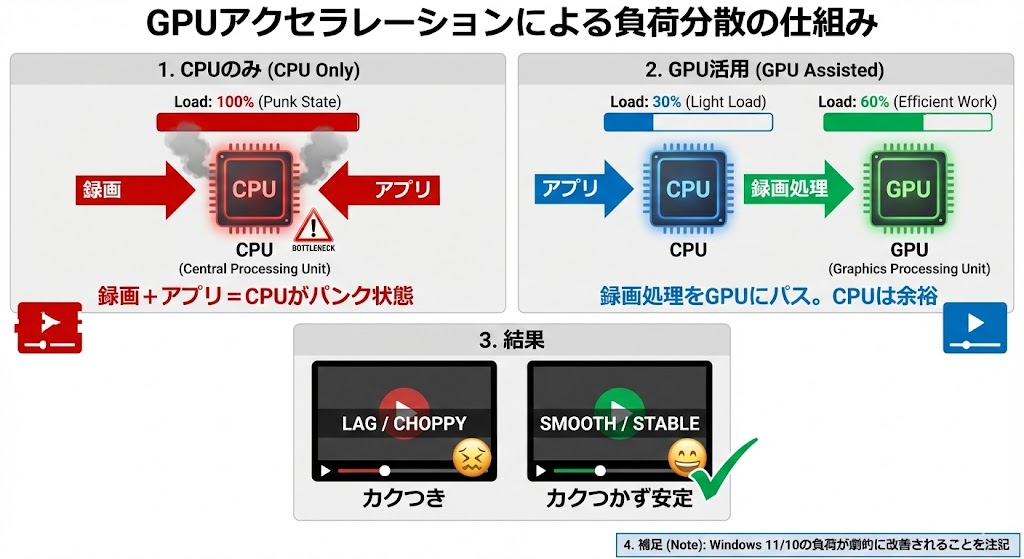
これは、PCの頭脳であるCPUに、録画と処理のすべてを押し付けていることが原因です。
GPUアクセラレーションこそが、この記事の核心、いわば心臓部です。
iTop Screen Recorderと、あなたのPCに搭載されているグラフィックボード(GPU)を正しく「連携」させることで、CPU負荷を劇的に下げ、驚くほど滑らかな動画を撮ることが可能になります。
✍️ 専門家の経験からの一言アドバイス
【結論】: 設定画面の『録画』タブにある「ハードウェアアクセラレーション」という項目を見つけたら、迷わず「ON」にしてください。
なぜなら、この点は多くの初心者が「よくわからないから」とスルーしてしまい、録画のたびに PC をフリーズ寸前に追い込んでいるからです。
GPUに処理を任せる(ハードウェアエンコード)だけで、録画中もゲームやブラウザがサクサク動き、ドロップフレーム(カクつき)を根本から防げます。
陥りがちな失敗:
ビットレート(動画1秒あたりのデータ量)を「無制限」にするとファイルサイズが巨大化し、編集ソフト(Premiere等)で読み込めなくなることがあります。
画質とファイルサイズのバランスが取れた適切な数値を設定することが、プロ品質への第一歩です。
YouTube投稿に最適!「これだけは設定しておけ」という具体的数値一覧
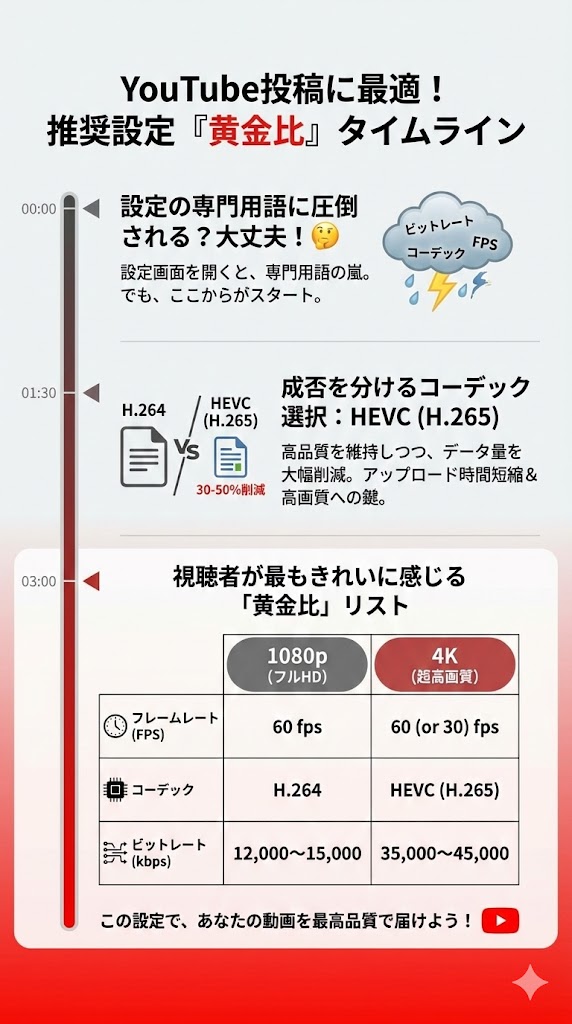
設定画面を開くと、ビットレート(動画1秒あたりのデータ量)やコーデック、FPSなど、専門用語の嵐に圧倒されるかもしれません。
でも大丈夫です。
高品質な動画を維持しながら、H.264と比較してデータ量を30〜50%削減できる『HEVC(H.265)』などのコーデック選択が、YouTube投稿の成否(アップロード時間や画質)を分けます。
視聴者が最もきれいに感じる「黄金比」を以下の表にまとめました。
📊 比較:YouTube投稿用 推奨設定リスト
| 項目 | 1080p (フルHD) | 4K (超高画質) |
|---|---|---|
| フレームレート | 60 fps | 60 (or 30) fps |
| コーデック | H.264 | HEVC (H.265) |
| ビットレート | 12,000〜15,000 kbps | 35,000〜45,000 kbps |
よくある質問(FAQ):Pro版に買い替えるタイミングはいつが最安?
Q: Pro版を一番安く買う方法は?
A: 実は、ソフトをインストールした直後に表示される「初回限定ポップアップ」が最も割引率が高いことが多いです。
また、公式サイトのセール情報ページで「永久ライセンス(買い切り)」がキャンペーン価格になっているタイミングも狙い目です。
Q: 自分のPCで4K録画ができるか不安です…
A: iTopの強みは、低スペックPCへの最適化です。
Windows 11などの最新環境でも、iTopの強みである低負荷設計は存分に発揮されます。
まずは無料版で、今回紹介した『ハードウェアアクセラレーション』をONにする設定を試してください。
PCの動作が驚くほど軽いことを実感できれば、Pro版での高画質録画も問題なくこなせます。
まとめ:ツールに迷う時間は終わり。今日から「最高の1本」を撮り始めよう
iTop Screen Recorderは、正しく設定すればあなたの強力な武器になります。
- ロゴ問題: 裏技を探さず、Pro版でブランディングを加速させる。
- 画質問題: GPUアクセラレーションをONにし、推奨ビットレートを守る。
- 使い倒し術: 独自の透かし挿入に加え、Pro版限定の「AI音声ノイズ除去」でクリアなナレーションを実現。
ツールに振り回される時間はもうおしまいです。
この設定を済ませたら、あとはあなたの素晴らしいコンテンツを世界に届けるだけ。
さあ、今すぐ録画ボタンを押しましょう!
[参考文献リスト]
🔗 iTop Screen Recorder 公式ユーザーガイド
🔗 NVIDIA Video Codec SDK (Hardware Encoding Guide)
🔗 YouTube 推奨エンコード設定 (公式ヘルプ) (H.264/HEVC/ビットレートの基準)


コメント