
[著者情報]
瀬戸口 渉(セトグチ ワタル)
企業のITインフラ・ヘルプデスク責任者として15年のキャリアを持つ。延べ5,000台以上のPCトラブルを遠隔で解決。「情シスの瀬戸口さんに聞けば、仕事を止めずに直してくれる」と社内で信頼を得ている。技術的な正しさよりも「現場の仕事が今すぐ再開できること」を最優先する実戦派。
「さっき修正したはずのプレゼン資料、ブラウザで見ると古いまま反映されていない……。あと10分で会議なのにどうしよう!」
今、あなたはそんなパニックに近い焦りの中にいませんか?
「キャッシュを消せば直る」と聞いたことはあっても、いざ設定画面を開くと「Cookie(クッキー)」や「パスワード」といった項目が並び、どれを消せばいいか分からず手が止まってしまう。
もし大事なログイン情報まで消してしまったら、再入力の手間でさらに30分を失うことになります。
安心してください。情シスの現場では、そんな「大手術」は最後にしか行いません。
この記事では、パスワードやログイン状態を100%守りながら、表示の不具合だけを最短3秒で仕留める「狙い撃ち」の解決ルートを、ITのプロの視点でお伝えします。
【Step 0】設定画面を開く前に!3秒で試すべき「スーパーリロード」
私も昔はそうでしたが、表示がおかしいとすぐに「設定」から「閲覧履歴の削除」をフルコースで実行してしまい、その後の再ログイン地獄に泣かされていました。
しかし、多くの表示トラブルは、ブラウザが「古い記憶(キャッシュ)」を優先して読み込んでしまうことが原因です。
設定画面を開く前に、まずはキーボードを叩くだけで古い記憶を強制的に上書きする「スーパーリロード」を試しましょう。
このスーパーリロードを実行するだけで表示不具合が解決するケースが、実は8割以上です。
【ブラウザ別:スーパーリロードのショートカット】
- Google Chrome / Microsoft Edge (Windows):
Ctrl+F5(またはCtrl+ 更新ボタンをクリック) - Google Chrome / Microsoft Edge (Mac):
Command+Shift+R - Safari (Mac):
Command+Option+E(キャッシュ空に)→Command+R(更新)
✍️ 専門家の経験からの一言アドバイス
【結論】: まずは「設定を開かない解決法」から試す癖をつけましょう。
なぜなら、設定画面からの削除は「全サイト」に影響が及ぶ大掛かりな操作だからです。スーパーリロードは今開いているページだけに作用するため、リスクが極めて低く、最も効率的な最初の一手となります。
【Step 1】原因を特定する「シークレットモード」の魔法
スーパーリロードでも直らない場合、次にすべきは「本当にキャッシュが原因なのか?」の切り分けです。
ここで役立つのが、ブラウザのシークレットモード(インコグニートモード)です。
シークレットモードとキャッシュ削除は、いわば「試着」と「断捨離」の関係にあります。
シークレットモードは過去のキャッシュを一切無視してサイトを開くため、シークレットモードで正常に表示されるようになれば『犯人はキャッシュで確定』です。
あなたのパスワードや大切な設定は無実だと分かるので、 安心して次の削除手順に進めます。
- Chrome / Edge:
Ctrl+Shift+N(MacはCommand+Shift+N) - Safari:
Command+Shift+N
もしシークレットモードでも表示がおかしいなら、それはブラウザのせいではなく、Webサイト側の不具合やネットワークの問題である可能性が高いでしょう。その場合は、無理にデータを消す必要はありません。
【Step 2】ブラウザ別:パスワードを守りながら「狙い撃ち」で削除する手順
検証の結果、キャッシュ削除が必要だと分かったら、いよいよ設定画面での操作です。
ここで最も重要なのは、「すべてを消さない」ことです。
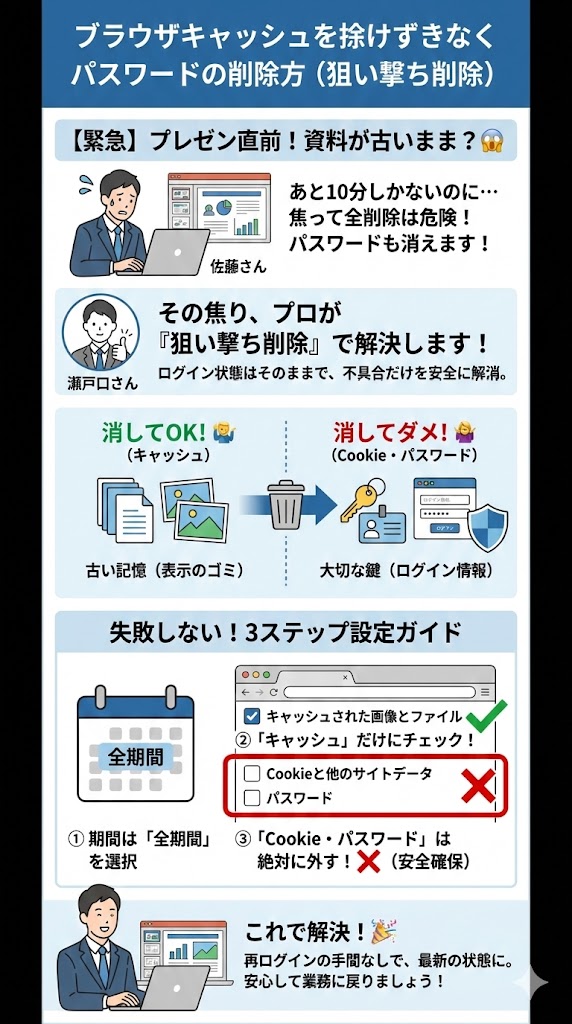
キャッシュ(画像やファイル)と**Cookie(ログイン情報など)**は、よくセットで語られますが、その役割は全く異なります。
表示不具合を直すために必要なのは「キャッシュ」の削除だけであり、Cookieやパスワードを消す必要はありません。
Google Chrome / Microsoft Edge の手順
- 右上の「︙」または「…」から「閲覧履歴の削除」を選択。
- 「期間」を「全期間」に設定。
- 【最重要】 「Cookieと他のサイトデータ」のチェックを外す。
- 【最重要】 「パスワード」や「自動入力フォームのデータ」のチェックも外れていることを確認。
- 「キャッシュされた画像とファイル」のみにチェックを入れた状態で「データを削除」を実行。

Safari (iPhone/iOS) の注意点
iPhoneのSafariは、ブラウザ内ではなく「設定アプリ」から操作します。これはSafariの本体設定がiOSシステムと密接に紐付いているためです。
「設定 > Safari > 履歴とWebサイトデータを消去」を選ぶとすべて消えてしまうため、設定画面の最下部にある『詳細 > Webサイトデータ』を開き、特定のドメイン(サイト名)を選んで、左にスワイプして削除すれば、他のログイン情報は無傷で済みます。
特定のサイトだけがおかしい時に使える「サイト個別削除」の裏技
「他のサイトのログイン状態は維持したいけれど、この特定のサイトだけはどうしても完全にリセットしたい」という時、設定画面の深い階層まで行く必要はありません。
ブラウザのアドレスバーにある「南京錠アイコン」を活用しましょう。
📊 比較表:全削除 vs サイト別個別削除
| 比較項目 | 全削除 (通常の手順) | サイト別個別削除 (裏技) |
|---|---|---|
| 作業時間 | 約1分 | 約5秒 |
| 他サイトへの影響 | 再ログインが必要なリスクあり | なし(そのサイトのみ) |
| 操作の簡便さ | 迷いやすい | 南京錠をクリックするだけ |
操作手順(Chrome/Edge):
- 不具合が起きているサイトを開く。
- アドレスバー左端の「南京錠(または設定マーク)」をクリック。
- 「Cookieとサイトデータ」→「デバイス上に保存されているデータを管理」を選択。
- 表示されているドメインの横にあるゴミ箱アイコンをクリック。
これで、あなたのブラウザに保存された膨大なデータを守りつつ、問題のサイトだけを「外科手術」のように綺麗にすることができます。
まとめ:もう不具合は怖くない。業務を再開しましょう!
最後に、今日の最短解決ルートをおさらいします。
- Step 0:
Ctrl+F5(スーパーリロード)で3秒解決を試みる。 - Step 1: シークレットモードで「キャッシュが原因か」を切り分ける。
- Step 2: どうしても消す時は、パスワードとCookieのチェックを外して「キャッシュ」だけを狙い撃ち。
ITトラブルは、正しい「優先順位」さえ知っていれば、あなたの貴重な時間を奪うモンスターではありません。
これで表示不具合の悩みは解消されたはずです。もしページを再読み込みして最新の資料が表示されていれば、解決です!
さあ、深呼吸をして、本来の仕事──大事なプレゼン──に集中してください。応援しています!
[参考文献リスト]


コメント