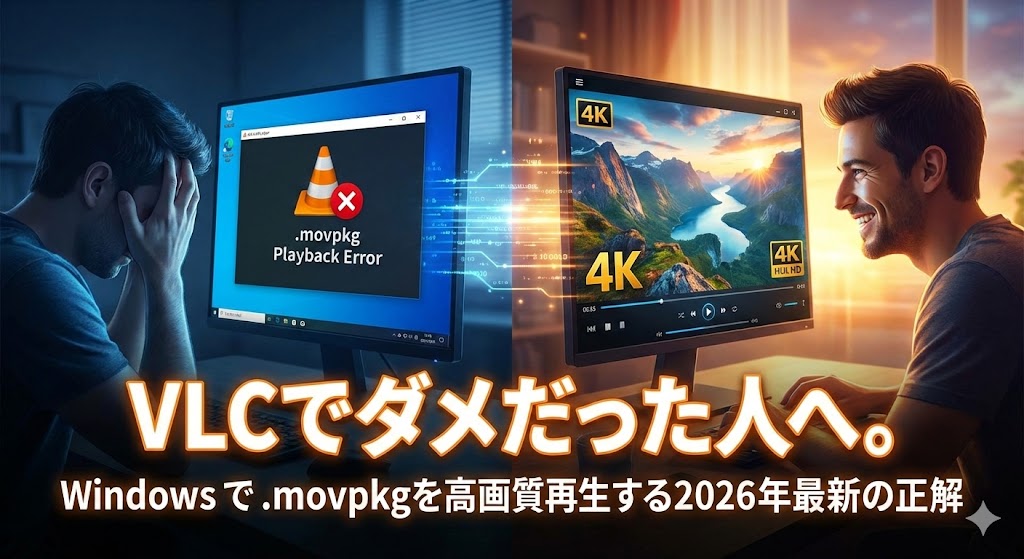
「よし、今夜はじっくり映画を楽しもう」
そう期待に胸を膨らませてPCの前に座った休日。
Appleのサービスからダウンロードした「.movpkg」ファイルを、万能だと思っていたVLCメディアプレイヤーに放り込んだ瞬間、画面は真っ暗なまま。
あるいは、無情なエラーメッセージが表示される……。
そんな絶望的な状況に直面して、この記事に辿り着いたのではないでしょうか。
せっかくの貴重なリラックスタイムを、ソフトの設定や原因不明のトラブル対応で潰してしまうのは、本当にもったいないことです。
「VLCで再生できないなら、.movpkgファイルは壊れているのか?」
「怪しい変換ソフトを使うしかないのか?」
そんなふうに不安になる必要はありません。
結論からお伝えします。
.movpkgがVLCで再生できないのは、あなたのPCが古いからでも、操作を間違えたからでもありません。
2026年現在、Appleの動画配信規格が非常に特殊な構造へと進化したことが原因です。
この解説記事では、AV機器とPCカスタマイズを15年追い続けてきた私、サトルが、変換ソフトによる画質劣化を一切許さず、Windows環境で「最高画質」のまま.movpkgを再生するための最短ルートを解説します。
読み終える頃には、あなたのPCは再び最高のシアターへと戻っているはずです。
✍️ 著者プロフィール:サトル
AV機器・PCカスタマイズ専門家。ビデオコーデックやHDR描写、Windowsのレンダリング最適化を15年以上研究。自身もかつて、Apple TV+の最高画質をWindowsで再現しようとして数々の失敗を経験。「画質に妥協したくない」ユーザーの視点に立ち、広告抜きの技術的解決策を提示します。
なぜVLCで「.movpkg」は再生できないのか?(HLSとDRMの壁)
「万能のはずのVLCが動かない……」
私も数年前、全く同じ絶望を味わいました。
何でも開けるはずのVLCが、なぜ.movpkgだけは拒絶するのでしょうか。
その理由は、.movpkgと一般的な動画ファイル(MP4やMKVなど)は、見た目は似ていても設計思想が根本から異なる競合関係にあるからです。
通常の動画ファイルは、一本の箱(コンテナ)の中に映像データが詰まっています。
対して、.movpkgの正体はファイルではなく「パッケージ(フォルダ)」です。
内部には「HLS(HTTP Live Streaming)」というストリーミング用の細切れデータが無数に格納されています。
VLCは、細切れデータの集合体であるパッケージを一つの動画として繋ぎ合わせる処理が苦手なのです。
さらに大きな壁が「FairPlay DRM(著作権保護)」です。
Apple TVやMusicで購入したコンテンツには、Apple独自の強力な鍵がかかっています。
FairPlay DRMの解除機能を持っていないVLCでは、映像を映し出すことすら不可能なのです。
再生不可の真相:最短30秒でわかる図解
〜なぜ万能のVLCが「.movpkg」に負けるのか〜
【絶望】VLCにファイルを投入
「あれ…動かない?」
画面は真っ暗、もしくはエラー。万能プレイヤーの敗北。
【構造】「箱」か「袋」かの違い
● MP4:一本のビデオテープ(単体ファイル)
● .movpkg:細切れ動画が詰まった「袋」(パッケージ)
【技術】HLSという細切れの壁
内部はストリーミング用の無数のデータ断片。VLCはこれらを繋ぎ合わせる「パズル」が解けない。
【最難関】FairPlay DRMという鍵
Apple独自の強力な暗号ロック。VLCはこの「鍵」を持っていないため、再生不可能。
だからVLCは諦めるのが正解
「設定」では直りません。専用の解決策(Apple公式アプリ or PotPlayer)へ進みましょう。
いかがでしょうか。このように「ファイルではなくパッケージであること」、そして「強力なDRMの鍵がかかっていること」が、VLCでの再生を阻んでいる2大原因です。
パズルがバラバラで、しかも鍵がかかっている……。これでは、いくらVLCが優秀でもお手上げなのは無理もありません。
次は、あなたのファイルが「鍵付き(DRMあり)」なのか「鍵なし(DRMなし)」なのかを見極め、それぞれの最適なプレイヤーをご紹介します。
【解決策】DRMの有無で見極める!失敗しないプレイヤーの選び方
.movpkgをWindowsで再生するルートは、たった2つしかありません。
解決ルートの選択は、あなたのファイルに「FairPlay DRM(著作権保護)」がかかっているかどうかで決まります。
もし、あなたがApple TV+のサブスクリプションやiTunes Storeで購入した動画をダウンロードしたのなら、動画データは100%保護されています。
DRMで保護されている場合、サードパーティ製プレイヤーでの再生は諦めてください。
FairPlay DRMとApple TV for Windowsアプリは、鍵と鍵穴のように唯一無二の対応関係にあるからです。
一方で、個人的なバックアップやDRMフリーのHLS素材であれば、VLCよりも遥かに高画質で動く「PotPlayer」という強力な選択肢があります。
【最短判定】あなたに最適な再生ルート
〜DRM(著作権保護)の有無で進むべき道が決まる〜
入手先をチェック
その .movpkg はどこから来ましたか?
解決の鍵は「FairPlay DRM」の有無にあります。
【Apple公式】で購入・保存した
● Apple TV+ / iTunes Store 等
これらは100% DRMで保護されています。
「鍵と鍵穴」の唯一の関係
DRM解除は純正アプリのみ可能。他のプレイヤーでの再生は技術的に不可能です。
【非公式・自作】のHLS素材
DRMフリーなら、わざわざ公式アプリを使う必要はありません。
Apple TV for Windows を導入
公式コンテンツを最高画質で楽しむための「唯一の正解」です。
PotPlayer を導入
DRMがないならこれが「最強」。VLCを超える描写力を体感しましょう。
いかがでしょうか。このように「何で見たいか」よりも先に「ファイルが保護されているか」を確認することが、失敗しないプレイヤー選びの最大のコツです。
Appleで購入した最新作なら公式アプリ、それ以外の高品質なHLS素材ならPotPlayer。
この棲み分けさえ理解できれば、VLCでエラーを出し続けてイライラしていた時間が嘘のように解決します。
それでは次に、なぜ「画質」にこだわる人たちがVLCを卒業してPotPlayerに乗り換えているのか、その具体的な理由をプロの視点で深掘りします。
画質重視派がVLCを捨てて「PotPlayer」を選ぶべき3つの理由
DRMがかかっていない.movpkg(またはその中身のM3U8)を再生する場合、2026年現在、画質を追求するユーザーの間ではVLCとPotPlayerは比較対象にすらなりません。
PotPlayerは、Windowsの描写能力を最大限に引き出す「DirectX 11/12」ビデオレンダラーとの相性が極めて良く、特にHDR10+や4Kコンテンツの再現性においてVLCを圧倒しています。
以下の比較表をご覧ください。
| 比較項目 | VLCメディアプレイヤー | PotPlayer (推奨設定) | 画質・体験への影響 |
|---|---|---|---|
| .movpkg(HLS)対応 | 不安定 (読み込めない事が多い) |
極めて良好 (パッケージ認識可) |
再生の安定性に直結 |
| HDR描写の正確性 | やや色が薄く感じる場合あり | 鮮明 (DirectX 11/12最適化) |
映画の没入感を左右 |
| デコード負荷(CPU) | 中程度 (高画質時にカクつく) |
低負荷 (GPUアクセラレーション) |
4K再生時のスムーズさ |
| カスタマイズ性 | 基本設定のみ | 無限大 (プロレベルの設定可) |
自分好みの「画」を作れる |
✍️ 専門家の経験からの一言アドバイス
【結論】
VLCで「再生がカクつく」「色がくすむ」と感じたら、迷わずPotPlayerへ移行し、レンダラー設定を「Built-in Direct3D 11 Video Renderer」に変更してください。なぜなら、VLCは互換性を優先するあまり、最新のWindows OSやGPUのポテンシャルを100%使い切れていないからです。
私もかつてVLCの設定を数時間いじり倒しましたが、PotPlayerを導入してわずか1分で「理想の画」が手に入り、レンダラー選定の重要性を痛感しました。この知見が、あなたの成功の助けになれば幸いです。
よくある質問(FAQ):変換ソフトは本当に使わなくていいの?
Q:ネットで検索すると「MP4に変換すればVLCで見れる」という記事が多いですが?
A: 画質を一切妥協したくないのであれば、再エンコード(変換)はおすすめしません。
変換を行うと、元のデータが持つ微細なディテールが失われ、HDRなどのメタデータが正しく引き継がれないリスクが高いからです。
また、安易に海外のフリー変換ソフトをダウンロードすることは、セキュリティ上のリスクも伴います。まずはネイティブ再生(Apple TVアプリかPotPlayer)を試すべきです。
Q:Apple TVアプリでも再生できない場合は?
A: Windowsで4K/HDR描写を成功させる『最後の鍵』は、Microsoft Storeの『HEVC ビデオ拡張機能』です。
数百円の投資ですが、HEVC拡張機能がないとApple TVアプリでも再生できない場合があるため、必ず導入状況をチェックしてください。
拡張機能を導入するだけで、嘘のようにスムーズに再生が始まることがあります。
まとめ:今すぐ最高の視聴体験を取り戻そう
「万能」という言葉に甘んじてVLCに執着し、大切な休日を浪費するのはもう終わりにしましょう。
- Appleで購入した.movpkgなら:
Apple TV for Windows を使い、設定から『ダウンロード画質:高画質』を選択してください。 - DRMフリーの高品質動画なら:
PotPlayer を導入し(インストール時の追加コーデック導入オプションには全てチェックを入れてください)、.movpkgフォルダをそのままウィンドウへドラッグ&ドロップしてください。
これだけで内部のHLSリストを自動解析して再生が始まります。
Apple TVアプリとPotPlayerという2つの正解を使い分けるだけで、あなたは二度と.movpkgのエラーに悩まされることはありません。
PCのポテンシャルを解放し、制作者が意図した通りの最高画質で、物語の世界に没入してください。
参考文献・出典
・Apple サポート:Apple TV アプリを Windows で使用する
・Microsoft Store:Apple TV
・HLS (HTTP Live Streaming) 仕様解説
・PotPlayer 公式サイト (Global)


コメント