「パソコンに入っている音楽を、iPhoneでも聴きたい」
そんなふうに思ったことはありませんか?
お気に入りの曲や、昔から大切にしている音楽ファイルを、iPhoneに入れて持ち歩けたらうれしいですよね。
でも、いざやってみようとすると、
「iTunesが必要なの?」
「Windowsでもできる?」
「Macならどうすればいい?」
「iTunesなしで音楽を入れる方法はある?」
と、少し迷ってしまう方も多いと思います。
特にiPhoneは、パソコンのように音楽ファイルを自由にドラッグして移すだけではうまくいかないことがあります。
そこでこの記事では、パソコンからiPhoneに音楽を入れる方法を、初心者の方にもわかりやすく紹介します。
Windows、Mac、iTunesなしの方法までやさしく解説するので、自分に合った方法を見つけてみてくださいね。
- パソコンからiPhoneに音楽を入れる方法は大きく4つあります
- 自分に合った音楽の入れ方を選びましょう
- 音楽を入れる前に知っておきたい大切なこと
- WindowsパソコンからiPhoneに音楽を入れる方法
- MacからiPhoneに音楽を入れる方法
- iTunesなしでパソコンからiPhoneに音楽を入れる方法
- iPhoneに入れた音楽はどこで聴ける?
- パソコンからiPhoneに音楽を入れるときの注意点
- よくある失敗例を先に知っておきましょう
- 音楽が転送できないときの原因と対処法
- どの方法で音楽を入れるのがおすすめ?
- パソコンからiPhoneに音楽を入れるときのよくある質問
- まとめ:自分に合った方法でiPhoneに音楽を入れて楽しみましょう
パソコンからiPhoneに音楽を入れる方法は大きく4つあります
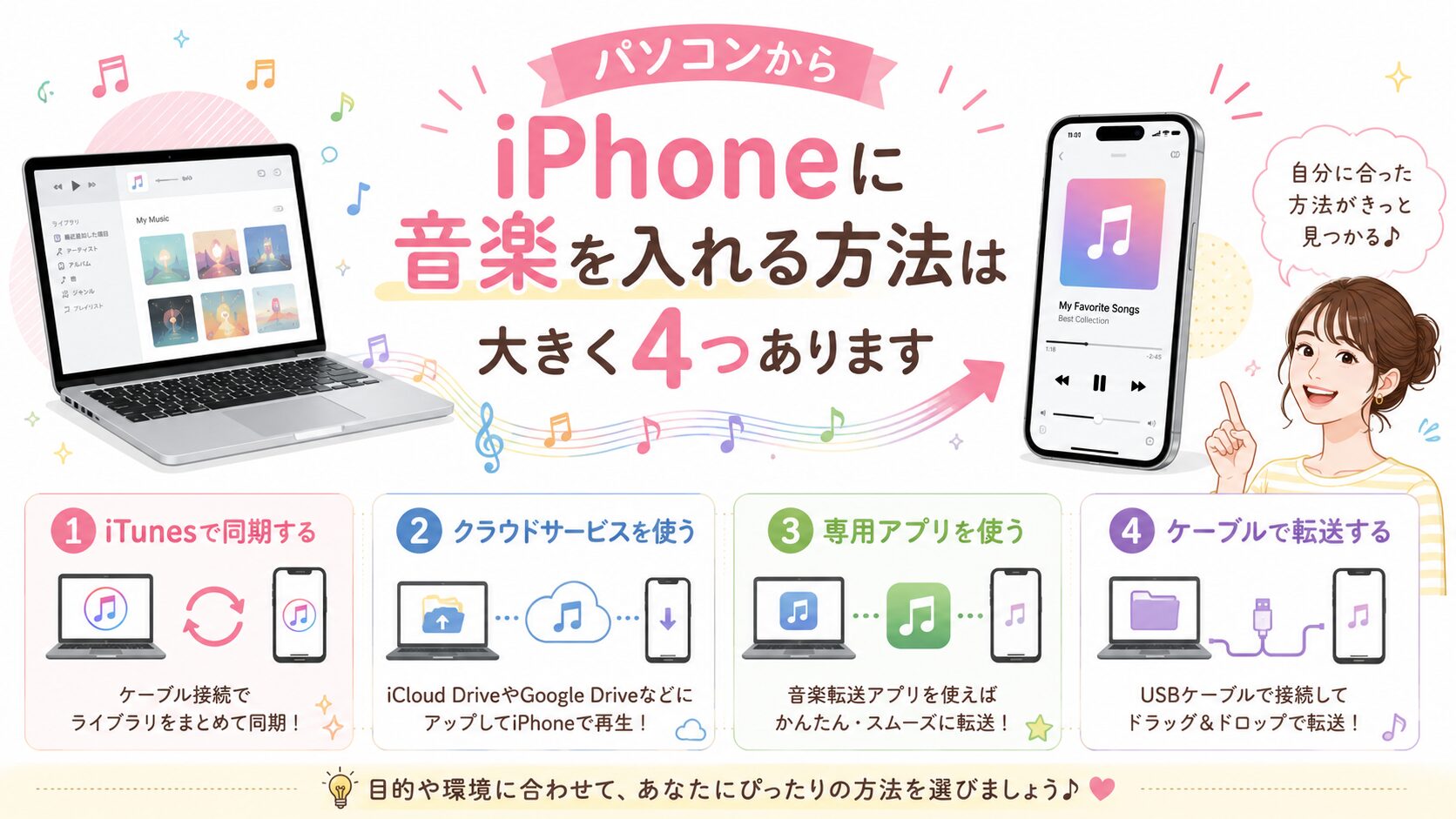
パソコンからiPhoneに音楽を入れる方法は、主に4つあります。
まずは、どんな方法があるのかをざっくり知っておきましょう。
WindowsならAppleデバイスアプリを使う方法があります
Windowsパソコンを使っている場合は、Appleが提供している「Appleデバイス」アプリを使って音楽を管理できます。
以前はWindowsでiPhoneに音楽を入れるといえば、iTunesを使う方法が一般的でした。
今は環境によって、Appleデバイスアプリを使う方法も選べるようになっています。
iPhoneのバックアップや同期なども管理できるので、Windowsユーザーにとっては覚えておきたい方法です。
MacならFinderを使って音楽を同期できます
Macを使っている場合は、FinderからiPhoneに音楽を同期できます。
Finderとは、Macの中にあるファイルやフォルダを管理するための基本アプリです。
昔のMacではiTunesを使っていましたが、新しいmacOSではFinderからiPhoneを管理する形になっています。
Macユーザーなら、まずはFinderでの同期方法を確認するとよいでしょう。
iTunesを使って音楽を同期する方法もあります
Windowsパソコンや古いMacを使っている場合は、iTunesで音楽を入れる方法もあります。
iTunesに音楽を取り込み、iPhoneと同期することで、iPhoneのミュージックアプリで音楽を聴けるようになります。
ただし、同期設定によってはiPhone内の音楽が上書きされることもあるため、操作前に注意が必要です。
iTunesなしならクラウドや転送アプリを使う方法があります
「iTunesは使いにくそう」
「ケーブルなしで音楽を送りたい」
という方は、クラウドストレージや音楽再生アプリを使う方法もあります。
たとえば、iCloud Drive、Googleドライブ、Dropbox、OneDriveなどを使って音楽ファイルをiPhoneに送ることができます。
また、VLCなどのアプリに音楽ファイルを入れて再生する方法もあります。
iTunesなしで音楽を入れたい方には、こちらの方法が使いやすい場合があります。
自分に合った音楽の入れ方を選びましょう

パソコンからiPhoneに音楽を入れる方法はいくつかありますが、どれが一番よいかは使っている環境によって変わります。
ここでは、目的別におすすめの方法を見ていきましょう。
初心者さんには標準機能を使う方法がおすすめです
はじめてiPhoneに音楽を入れるなら、まずはAppleの標準機能を使う方法がおすすめです。
WindowsならAppleデバイスアプリやiTunes、MacならFinderを使うと安心です。
少し手順はありますが、Appleの機能を使うため、安全性の面でも不安が少ないです。
iTunesなしで入れたいならクラウドが便利です
iTunesを使わずに音楽を入れたい場合は、クラウドストレージを使う方法が便利です。
GoogleドライブやiCloud Driveなどに音楽ファイルをアップロードし、iPhone側で開けば再生できます。
ただし、この方法ではミュージックアプリに直接曲が入るわけではない場合があります。
「ファイルとして保存して聴く」というイメージに近いです。
USBケーブルなしで送りたいならAirDropやクラウドを使いましょう
Macを使っている場合は、AirDropでiPhoneに音楽ファイルを送ることもできます。
USBケーブルを使わずに送れるので、ちょっとした音楽ファイルを移したいときに便利です。
Windowsの場合はAirDropが使えないため、クラウドストレージを使うとよいでしょう。
たくさんの音楽を管理したいなら同期機能が向いています
たくさんの音楽をまとめて管理したい場合は、FinderやiTunesなどの同期機能が向いています。
アルバムやプレイリストを整理しながらiPhoneに入れられるため、音楽ライブラリをきれいに管理しやすくなります。
ただし、同期の仕組みを理解しないまま操作すると、iPhone内の音楽が消えたように見えることもあります。
事前に設定を確認してから進めましょう。
音質を大切にしたい方はファイル形式も確認しましょう
音質にこだわりたい方は、音楽ファイルの形式も確認しておきましょう。
MP3やAACなどはiPhoneでも扱いやすい形式です。
一方で、特殊な形式のファイルはそのまま再生できないことがあります。
再生できない場合は、対応アプリを使うか、ファイル形式を変換する必要があります。
音楽を入れる前に知っておきたい大切なこと

パソコンからiPhoneに音楽を入れる前に、少しだけ知っておきたいポイントがあります。
ここを理解しておくと、あとで「音楽が見つからない」「同期したら曲が消えた」と慌てにくくなります。
「転送」と「同期」は少し意味が違います
音楽をiPhoneに入れるときによく出てくる言葉が、「転送」と「同期」です。
転送は、音楽ファイルをiPhone側に送るイメージです。
一方、同期は、パソコン側の音楽ライブラリとiPhone側の音楽をそろえるイメージです。
同期の場合、設定によってはiPhone内の音楽がパソコン側の内容に合わせて変更されることがあります。
そのため、iTunesやFinderで同期する前には、どの音楽を同期するのかを確認しておきましょう。
Apple Musicの曲とMP3ファイルは扱いが違います
Apple Musicで聴いている曲と、自分で持っているMP3ファイルは扱いが違います。
Apple Musicの曲は、サブスクリプションで聴く音楽です。
一方、MP3ファイルは自分で保存している音楽ファイルです。
Apple Musicの曲をそのまま別の場所へ自由にコピーできるわけではありません。
「Apple Musicで聴ける曲」と「パソコンに保存している音楽ファイル」は別物として考えるとわかりやすいです。
iPhoneで再生しやすい音楽ファイル形式を確認しましょう
iPhoneでは、MP3やAACなどの音楽ファイルが使いやすいです。
一般的な音楽ファイルであれば再生できることが多いですが、すべての形式に対応しているわけではありません。
もし音楽が再生できない場合は、ファイル形式が合っていない可能性があります。
その場合は、対応しているアプリで開くか、音楽ファイルを変換してから入れるとよいでしょう。
iPhoneの空き容量も見ておきましょう
音楽ファイルをたくさん入れる場合は、iPhoneの空き容量も確認しておきましょう。
音楽ファイルは写真や動画ほど大きくないことも多いですが、曲数が増えると容量を使います。
特にアルバム単位でたくさん入れる場合は、思ったより容量が必要になることがあります。
iPhoneの「設定」アプリからストレージを確認しておくと安心です。
著作権保護された曲は転送できない場合があります
音楽ファイルの中には、著作権保護がかかっているものもあります。
その場合、別の端末へ自由に移せなかったり、再生できなかったりすることがあります。
特に、購入元や配信サービスによっては制限があることもあります。
うまく再生できないときは、ファイルそのものに制限がないか確認してみましょう。
WindowsパソコンからiPhoneに音楽を入れる方法
ここからは、Windowsパソコンを使っている方向けの方法を紹介します。
WindowsからiPhoneに音楽を入れる場合は、AppleデバイスアプリやiTunesを使う方法があります。
Appleデバイスアプリで音楽を転送する手順
WindowsパソコンでAppleデバイスアプリを使う場合は、まずアプリをインストールします。
そのあと、USBケーブルでiPhoneとパソコンを接続します。
iPhone側に「このコンピュータを信頼しますか?」と表示されたら、「信頼」を選びます。
次に、パソコン側でAppleデバイスアプリを開き、接続したiPhoneを選びます。
音楽の同期設定を確認し、入れたい音楽を選んで同期します。
手順の流れは次のようなイメージです。
- Appleデバイスアプリを起動する
- iPhoneをUSBケーブルで接続する
- iPhoneで「信頼」を選ぶ
- パソコン側でiPhoneを選択する
- 音楽の同期設定を確認する
- 入れたい音楽を選んで同期する
同期が終わったら、iPhoneのミュージックアプリで音楽が入っているか確認してみましょう。
iTunes for Windowsで音楽を同期する手順
iTunesを使う場合は、まずiTunesに音楽ファイルを取り込みます。
パソコンに保存しているMP3などの音楽ファイルを、iTunesのライブラリに追加します。
そのあと、iPhoneをUSBケーブルで接続し、iTunes上でiPhoneを選びます。
音楽の同期設定から、同期したい曲やプレイリストを選びます。
最後に「適用」または「同期」をクリックすれば、iPhoneに音楽が入ります。
流れとしては、次のようになります。
- iTunesを開く
- 音楽ファイルをiTunesに追加する
- iPhoneをUSBケーブルで接続する
- iPhoneを選択する
- 音楽の同期設定を開く
- 同期したい曲を選ぶ
- 同期を実行する
iTunesは便利ですが、同期設定には注意が必要です。
すでにiPhoneに入っている音楽がある場合は、上書きされないか確認してから進めましょう。
WindowsでiPhoneが認識されないときの確認ポイント
WindowsにiPhoneを接続しても認識されない場合は、まずUSBケーブルを確認しましょう。
充電専用のケーブルでは、データ転送ができないことがあります。
別のUSBポートに差し替えるだけで認識されることもあります。
また、iPhoneの画面に「このコンピュータを信頼しますか?」と表示されていないかも確認してください。
表示されている場合は「信頼」を選ばないと、パソコン側でiPhoneを正しく認識できないことがあります。
それでもうまくいかない場合は、パソコンやiPhoneを再起動してみましょう。
MacからiPhoneに音楽を入れる方法
Macを使っている場合は、FinderやAirDropを使って音楽を入れることができます。
新しいMacでは、iTunesではなくFinderでiPhoneを管理することが多いです。
Finderで音楽を同期する手順
MacとiPhoneをUSBケーブルで接続します。
Finderを開くと、サイドバーに接続したiPhoneが表示されます。
iPhoneを選択し、「ミュージック」などの項目から同期設定を確認します。
入れたい音楽やプレイリストを選び、同期を実行します。
流れは次のようになります。
- MacとiPhoneをUSBケーブルで接続する
- Finderを開く
- サイドバーからiPhoneを選ぶ
- 音楽の同期設定を開く
- 入れたい曲やプレイリストを選ぶ
- 同期を実行する
同期が終わったら、iPhoneのミュージックアプリで曲を確認します。
Finderを使えば、MacからiPhoneへ音楽をまとめて入れやすいです。
AirDropで音楽ファイルを送る方法
MacからiPhoneへ、音楽ファイルをAirDropで送ることもできます。
USBケーブルを使わずに送れるので、少しだけ音楽ファイルを移したいときに便利です。
Mac側で音楽ファイルを選び、共有メニューからAirDropを選びます。
送信先として自分のiPhoneを選ぶと、iPhone側に受信確認が表示されます。
ただし、AirDropで送った音楽ファイルは、ミュージックアプリに直接入るとは限りません。
ファイルアプリや対応アプリで開く形になることがあります。
古いMacでiTunesを使う場合の手順
古いmacOSを使っている場合は、iTunesでiPhoneに音楽を入れることがあります。
基本的な流れはWindows版のiTunesと似ています。
iTunesに音楽を取り込み、iPhoneを接続して、音楽を同期します。
ただし、古い環境ではアプリやOSの仕様が今と違う場合があります。
画面の表示が少し違っても、「音楽をライブラリに入れる」「iPhoneと同期する」という流れは同じです。
iTunesなしでパソコンからiPhoneに音楽を入れる方法
「iTunesを使わずに音楽を入れたい」という方も多いですよね。
iTunesなしでも、クラウドストレージや音楽再生アプリを使えば、パソコンの音楽ファイルをiPhoneで聴くことができます。
iCloud Driveを使って音楽を送る
Apple IDを使っている方なら、iCloud Driveを使う方法があります。
パソコンからiCloud Driveに音楽ファイルをアップロードし、iPhoneのファイルアプリから開きます。
Appleのサービスなので、iPhoneとの相性がよいのが魅力です。
ただし、iCloudの空き容量が少ない場合は、ファイルをたくさん保存できないことがあります。
Googleドライブを使って音楽を送る
Googleドライブを使って音楽ファイルを送る方法もあります。
パソコンからGoogleドライブに音楽ファイルをアップロードし、iPhoneのGoogleドライブアプリで開きます。
Googleアカウントがあれば使いやすいので、Windowsユーザーにも便利です。
ただし、通信環境によっては再生に時間がかかることがあります。
外出先で聴きたい場合は、事前にダウンロードしておくと安心です。
DropboxやOneDriveを使って音楽を送る
DropboxやOneDriveを使っても、音楽ファイルをiPhoneに送ることができます。
すでに使っているクラウドサービスがあるなら、それを利用するとスムーズです。
パソコンからクラウドにアップロードし、iPhone側のアプリで開くだけなので、難しい操作は少なめです。
ただし、クラウドサービスの容量や仕様は変わることがあるため、利用前に確認しておくとよいでしょう。
VLCなどの音楽再生アプリに転送する
iPhoneで音楽ファイルを再生したい場合は、VLCなどのメディア再生アプリを使う方法もあります。
VLCはさまざまな形式の音楽や動画を再生できるアプリです。
パソコンからアプリ内に音楽ファイルを入れて、iPhoneで再生できます。
ミュージックアプリにこだわらず、「とにかく音楽ファイルをiPhoneで聴きたい」という方に向いています。
専用のiPhone転送ソフトを使う
パソコンからiPhoneへ音楽や写真などを管理できる、専用の転送ソフトもあります。
大量の音楽を整理したい場合や、iTunesの同期が苦手な方には便利です。
ただし、非公式ソフトを使う場合は注意が必要です。
信頼できる提供元か、料金体系はわかりやすいか、不要なソフトが一緒に入らないかを確認しましょう。
大切なiPhoneを扱うソフトなので、安心できるものを選ぶことが大切です。
iTunesなしで音楽を入れるメリット・デメリット
iTunesなしで音楽を入れるメリットは、操作がシンプルなことです。
クラウドを使えば、USBケーブルがなくても音楽ファイルを送れます。
一方で、ミュージックアプリに直接曲が入らない場合があります。
また、クラウド上の音楽を再生する場合は、通信環境の影響を受けることもあります。
iTunesなしの方法は手軽ですが、「どのアプリで再生するのか」を事前に確認しておくと安心です。
iPhoneに入れた音楽はどこで聴ける?
パソコンからiPhoneに音楽を入れたあと、意外と迷いやすいのが「どこで聴けるの?」という点です。
転送方法によって、音楽が表示される場所が変わります。
ミュージックアプリで聴ける場合
iTunesやFinderで同期した音楽は、iPhoneのミュージックアプリで聴けることが多いです。
ミュージックアプリを開き、ライブラリを確認してみましょう。
曲、アルバム、アーティスト、プレイリストなどから探せます。
見つからない場合は、同期が完了していない可能性があります。
ファイルアプリで再生する場合
クラウドストレージやAirDropで送った音楽ファイルは、ファイルアプリに保存される場合があります。
ファイルアプリを開き、「このiPhone内」や「iCloud Drive」などを確認してみましょう。
音楽ファイルをタップすると、そのまま再生できる場合があります。
ただし、ミュージックアプリのようにアルバム管理やプレイリスト管理ができるわけではありません。
VLCなどのアプリ内で再生する場合
VLCなどのアプリに音楽を入れた場合は、そのアプリ内で再生します。
ミュージックアプリを開いても曲が表示されないことがありますが、これは失敗ではありません。
音楽ファイルを入れたアプリの中に保存されているだけです。
「どの方法で送ったか」を思い出すと、探す場所がわかりやすくなります。
転送方法によって保存場所は変わります
iPhoneでは、音楽ファイルの保存場所が転送方法によって変わります。
iTunesやFinderで同期した場合はミュージックアプリ。
クラウドやAirDropで送った場合はファイルアプリ。
VLCなどを使った場合は、そのアプリ内。
この違いを知っておくと、「音楽を入れたのに見つからない」と焦らずに済みます。
パソコンからiPhoneに音楽を入れるときの注意点
音楽を入れる前に、いくつか注意しておきたいことがあります。
大切な曲を守るためにも、ここはゆっくり確認しておきましょう。
同期するとiPhone内の音楽が上書きされることがあります
iTunesやFinderで同期する場合、設定によってはiPhone内の音楽がパソコン側の内容に合わせて変更されます。
そのため、すでにiPhoneに入っている音楽がある場合は注意が必要です。
同期前に、どの音楽を同期するのかを確認しましょう。
不安な場合は、まず少ない曲数で試してみるのもおすすめです。
Apple Musicのライブラリ同期との違いに注意しましょう
Apple Musicを使っている場合は、ライブラリ同期がオンになっていることがあります。
ライブラリ同期は、Apple Musicの音楽ライブラリを複数の端末でそろえる機能です。
一方で、パソコンから手動で音楽を入れる方法とは少し仕組みが違います。
Apple Musicを使っている方は、ライブラリ同期の設定も確認しておくと安心です。
DRM付きの曲は再生できないことがあります
DRMとは、著作権を保護するための仕組みです。
DRM付きの音楽ファイルは、別の端末で自由に再生できない場合があります。
パソコンでは聴けるのにiPhoneでは再生できない場合、ファイルに制限があるかもしれません。
購入元や配信サービスのルールを確認してみましょう。
非公式ソフトを使うときは安全性を確認しましょう
iPhone転送ソフトには便利なものもありますが、すべてが安心とは限りません。
インストール前に、提供元や口コミ、料金、解約方法などを確認しましょう。
無料に見えても、途中から有料機能が必要になる場合もあります。
大切なiPhoneやパソコンを守るためにも、よくわからないソフトは慎重に扱いましょう。
よくある失敗例を先に知っておきましょう
ここでは、パソコンからiPhoneに音楽を入れるときによくある失敗例を紹介します。
先に知っておくと、同じところでつまずきにくくなります。
同期したらiPhone内の曲が消えた
iTunesやFinderで同期したあと、iPhone内の曲が消えたように感じることがあります。
これは、同期設定によってiPhoneの音楽ライブラリがパソコン側に合わせられた可能性があります。
同期前には、現在のiPhone内の音楽と、パソコン側のライブラリを確認しておきましょう。
音楽ファイルを送ったのに曲が見つからない
クラウドやAirDropで送った音楽ファイルは、ミュージックアプリに表示されないことがあります。
その場合は、ファイルアプリや送信先のアプリを確認しましょう。
音楽が消えたのではなく、保存場所が違うだけの場合があります。
Apple Musicの曲をコピーできなかった
Apple Musicで聴いている曲は、通常のMP3ファイルのように自由にコピーできるわけではありません。
サブスクリプションで聴く曲と、自分で持っている音楽ファイルは扱いが違います。
Apple Musicの曲を移そうとしてうまくいかない場合は、この違いが原因かもしれません。
USB接続してもiPhoneが表示されない
USBで接続してもiPhoneが表示されない場合は、ケーブルやUSBポートを確認しましょう。
充電専用ケーブルでは、データ転送ができないことがあります。
また、iPhone側で「信頼」を選んでいない場合も、正しく認識されません。
ファイル形式が合わず再生できなかった
音楽ファイルの形式によっては、iPhoneでそのまま再生できないことがあります。
MP3やAACなどの一般的な形式なら扱いやすいですが、特殊な形式は対応アプリが必要になる場合があります。
再生できないときは、ファイル形式を確認してみましょう。
音楽が転送できないときの原因と対処法
ここからは、パソコンからiPhoneに音楽を入れようとしてもうまくいかないときの対処法を紹介します。
焦らなくても大丈夫です。
ひとつずつ確認していきましょう。
iPhoneがパソコンに認識されない
iPhoneが認識されないときは、まずUSBケーブルを確認します。
別のケーブルやUSBポートを試してみましょう。
次に、iPhoneの画面ロックを解除して、パソコンを信頼しているか確認します。
それでも認識しない場合は、iPhoneとパソコンを再起動してみてください。
「このコンピュータを信頼しますか?」が表示されない
iPhoneをパソコンに接続すると、「このコンピュータを信頼しますか?」という表示が出ることがあります。
これが表示されない場合は、ケーブルを抜き差ししたり、iPhoneのロックを解除した状態で接続し直したりしてみましょう。
また、パソコン側のアプリやOSが古い場合も、正しく表示されないことがあります。
音楽が同期されない
音楽が同期されない場合は、同期設定を確認しましょう。
同期したい曲やプレイリストにチェックが入っているかを見ます。
また、iPhoneの空き容量が足りないと、音楽を入れられないことがあります。
容量不足の場合は、不要なアプリや写真、動画を整理してから再度試してみましょう。
転送した曲がiPhoneに表示されない
転送した曲が見つからない場合は、まず保存場所を確認します。
ミュージックアプリにない場合は、ファイルアプリやクラウドアプリ、VLCなどを見てみましょう。
転送方法によって、曲が表示される場所は変わります。
「どの方法で送ったか」を確認するのが近道です。
音楽ファイルが再生できない
音楽ファイルが再生できない場合は、ファイル形式が対応していない可能性があります。
別の再生アプリを使うと開けることもあります。
また、ファイルが壊れている場合も再生できません。
パソコン側でその音楽ファイルが再生できるか確認してみましょう。
同期エラーが表示される
同期エラーが表示される場合は、ケーブル接続や空き容量、アプリの状態を確認します。
一度iPhoneを取り外して、パソコンとiPhoneを再起動してからもう一度試すと改善することがあります。
それでも直らない場合は、使っているアプリを最新の状態にしてみましょう。
どの方法で音楽を入れるのがおすすめ?
ここまでいろいろな方法を紹介しましたが、最後に目的別のおすすめをまとめます。
「結局どれを選べばいいの?」という方は、ここを参考にしてください。
Windowsユーザーにおすすめの方法
Windowsユーザーには、AppleデバイスアプリまたはiTunesを使う方法がおすすめです。
iPhoneをしっかり管理したい場合は、Appleの公式機能を使うと安心です。
iTunesなしで手軽に送りたい場合は、GoogleドライブやOneDriveなどのクラウドを使うとよいでしょう。
Macユーザーにおすすめの方法
Macユーザーには、Finderを使った同期がおすすめです。
MacとiPhoneをケーブルでつなぐだけで管理しやすく、音楽をまとめて入れたいときにも便利です。
少ないファイルだけ送りたい場合は、AirDropも使いやすいです。
iTunesなしで入れたい人におすすめの方法
iTunesなしで入れたい方には、クラウドストレージやVLCなどのアプリがおすすめです。
難しい同期設定を使わずに、音楽ファイルをiPhoneで開けます。
ただし、ミュージックアプリに入らない場合があるため、再生するアプリを確認しておきましょう。
USBケーブルなしで入れたい人におすすめの方法
USBケーブルなしで音楽を入れたい場合は、クラウドストレージが便利です。
MacならAirDropも使えます。
外出先で聴きたい場合は、通信環境がない場所でも再生できるように、事前にiPhoneへ保存しておくと安心です。
たくさんの音楽を管理したい人におすすめの方法
たくさんの音楽を管理したい場合は、FinderやiTunesでの同期がおすすめです。
アルバムやプレイリストを整理しやすく、音楽ライブラリとして管理しやすいです。
ただし、同期前には設定を確認して、大切な曲が消えないように気をつけましょう。
パソコンからiPhoneに音楽を入れるときのよくある質問
最後に、パソコンからiPhoneに音楽を入れるときによくある質問をまとめました。
パソコンからiPhoneに音楽を入れるのにiTunesは必要ですか?
必ずしもiTunesが必要というわけではありません。
WindowsではAppleデバイスアプリを使う方法がありますし、MacではFinderを使って音楽を同期できます。
また、クラウドストレージやVLCなどのアプリを使えば、iTunesなしで音楽ファイルをiPhoneに送ることもできます。
Windows 11でもiPhoneに音楽を入れられますか?
はい、Windows 11でもiPhoneに音楽を入れることはできます。
AppleデバイスアプリやiTunes、クラウドストレージなどを使って音楽を転送できます。
使いやすい方法を選びましょう。
USBケーブルなしでも音楽を転送できますか?
はい、できます。
iCloud Drive、Googleドライブ、Dropbox、OneDriveなどのクラウドストレージを使えば、USBケーブルなしで音楽ファイルを送れます。
Macを使っている場合は、AirDropを使う方法もあります。
MP3ファイルはiPhoneで再生できますか?
一般的に、MP3ファイルはiPhoneで再生しやすい音楽形式です。
iTunesやFinderで同期したり、ファイルアプリや対応アプリで開いたりできます。
もし再生できない場合は、ファイルが壊れていないか、保存場所や再生アプリを確認してみましょう。
Apple Musicの曲をパソコンからiPhoneに移せますか?
Apple Musicの曲は、通常の音楽ファイルとは扱いが違います。
Apple Musicのライブラリ同期を使えば、同じApple IDの端末で音楽ライブラリを利用できます。
ただし、Apple Musicの曲をMP3ファイルのように自由にコピーできるわけではありません。
パソコンから入れた音楽はどのアプリで聴けますか?
iTunesやFinderで同期した音楽は、ミュージックアプリで聴けることが多いです。
クラウドやAirDropで送った音楽は、ファイルアプリやクラウドアプリで開く場合があります。
VLCなどのアプリに入れた場合は、そのアプリ内で再生します。
iPhoneに音楽を入れると元の曲は消えますか?
転送方法によります。
クラウドやアプリに音楽ファイルを送るだけなら、元の曲が消えることは基本的にありません。
ただし、iTunesやFinderで同期する場合は、設定によってiPhone内の音楽が変更されることがあります。
同期前に、どの音楽を同期するのかを確認しておきましょう。
まとめ:自分に合った方法でiPhoneに音楽を入れて楽しみましょう
パソコンからiPhoneに音楽を入れる方法は、ひとつだけではありません。
WindowsならAppleデバイスアプリやiTunes、MacならFinderやAirDropを使う方法があります。
iTunesを使いたくない場合は、iCloud DriveやGoogleドライブ、Dropbox、OneDrive、VLCなどを使う方法も便利です。
大切なのは、自分の環境に合った方法を選ぶことです。
「ミュージックアプリでしっかり管理したい」のか、
「とにかく音楽ファイルをiPhoneで聴ければいい」のか、
「ケーブルなしで手軽に送りたい」のか。
目的によって、選ぶ方法は変わります。
最初は少しむずかしく感じるかもしれませんが、流れがわかれば大丈夫です。
お気に入りの音楽をiPhoneに入れて、通勤中やお散歩中、家事の合間にも、心地よい音をそっと連れていきましょう。


コメント