【著者情報】ネットの守護神・タクヤ
元プロバイダーのネットワークエンジニア。現在はITトラブル解決の専門家として、月間10万人が訪れる技術ブログを運営。
「難しいIT用語を世界一わかりやすく」をモットーに、1,000件以上の接続トラブルを解決してきた、あなたの頼れるアニキ。
「長い待機時間をやっとの思いで耐え抜いて、いざダウンロードボタンをクリック!……」
「……と思ったら、画面には冷たい『Wrong IP』の文字。えっ、また最初からやり直しなの?」
そんなダウンロードできないイライラ、痛いほど分かります。
実は僕もエンジニアになる前、大事な資料を落とそうとして同じエラーに遭遇し、3時間を無駄にした苦い経験があります。
でも、結論から言いましょう。
あなたが悪いわけでも、PCが壊れたわけでもありません。
原因はPCの設定にある、IPv6のチェックがズレているだけです。
この記事では、知識ゼロのあなたでも3分あれば『Wrong IP』という表示を消して、今すぐ目的のファイルを手に取れる具体的な手順を解説します。
さあ、サクッと解決して、スッキリした気分でコンテンツを楽しみましょう!
1. なぜsakurafileで『Wrong IP』が出るのか?【原因はあなたではありません】
「何か悪いことをして規制されたのかな?」「監視されている?」と不安になるかもしれませんが、全く違います。
このエラーの本質は、インターネットの「住所の二重登録」にあります。
現代のインターネット通信には、古い住所規格である「IPv4」と、新しい規格の「IPv6」の2種類が共存しています。
sakurafileのような海外のアップローダーは、無料ユーザーに「待機時間」を求めますよね。
この待機中に、あなたのPCやルーターが「今はIPv4で通信しよう」「次はIPv6に切り替えよう」と勝手に住所を使い分けてしまうことがあるのです。
すると、サイト側はこう判断します。
「あれ? 待機を始めた時の住所(IP)と、ダウンロードしに来た時の住所が違うぞ。これは不正アクセス(Wrong IP)だ!」
つまり、IPv6とIPv4が通信中に勝手に切り替わってしまうことこそが、エラーの真犯人なのです。
特に、マンションの共有Wi-Fiなど、一つの住所を多くの住人とシェアしている環境では、このIPの不一致が起きやすいため注意が必要です。
✍️ 専門家の経験からの一言アドバイス
【結論】: 何度もページを更新したり、数時間放置したりしても、このエラーは根本解決しません。
なぜなら、ネットワーク設定が変わらない限り、住所の切り替えはランダムに発生し続けるからです。
根性論で時間を無駄にする前に、次のセクションで紹介する「住所の固定」を試してください。これが最短ルートです。
2. 【Windows編】IPv6をオフにしてエラーを突破する3つの手順
住所の変動を防ぐには、一時的に「IPv6」という新しい住所を使わないように設定するのが最も確実です。
Windows 11や10をお使いなら、以下の手順で3分以内に完了します。
設定変更の4ステップ
1. 「ネットワーク接続」を開く
キーボードの Windowsキー + R を同時に押し、出てきた枠に ncpa.cpl と入力してエンターキーを押します。
2. 使用中のアダプターを選択
今使っている接続(Wi-Fiやイーサネット)を右クリックして、「プロパティ」をクリックします。
3. IPv6のチェックを外す
リストの中から「インターネット プロトコル バージョン 6 (TCP/IPv6)」を探し、その左側にあるチェックボックスをオフにします。
4. 設定を保存してブラウザを再起動
「OK」を押して画面を閉じます。
また、VPNソフトやセキュア接続サービスを利用している場合は、ダウンロード完了まで一時的にオフにしてください。これだけで解決することも多いです。
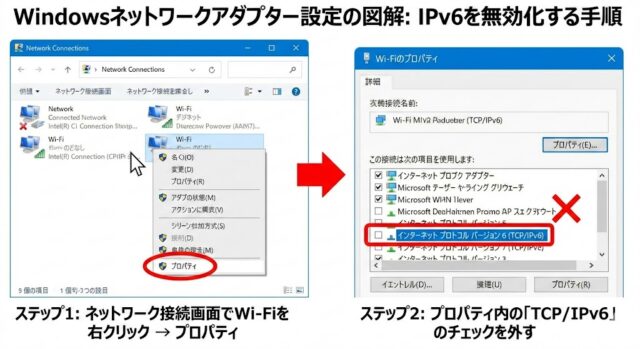
この操作によって、PCの「ネットワークアダプター」がIPv6を遮断し、サイト側との通信を「IPv4」一本に固定できます。
これで、サイト側から「別人」だと疑われる心配はなくなります。
3. スマホ(iPhone/Android)でダウンロードできない時の対処法
スマホでsakurafileを利用している場合も、原因は同じ「IPアドレスの変動」です。
特にスマホは、周囲のWi-Fiを拾ったり、モバイル通信(4G/5G)に切り替わったりしやすいため、エラーが頻発します。
📊 比較表:デバイス別・Wrong IPエラー解決ガイド
| デバイス | 推奨アクション | 理由 |
|---|---|---|
| Windows PC | IPv6のチェックを外す | 通信をIPv4に固定するため |
| スマホ | Wi-Fiをオフにする | IP変動を防ぐため |
スマホの場合は、設定をいじるよりも「通信環境を固定する」のが近道です。
Wi-Fiを切って、キャリアのモバイル回線だけで待機からダウンロードまでを一気に行ってみてください。
キャリアのモバイル回線はIPが安定しやすいため、サイト側からの疑いを回避できるからです。
※注意: キャリア回線で大容量ファイルをダウンロードすると、データ通信量(ギガ)を大きく消費します。
通信制限にかからないよう、ファイルサイズとデータ残量には注意してくださいね!
4. 解決した後に必ずやっておくべき「2つの仕上げ」
無事にダウンロードが始まったら、あともう少しだけお付き合いください。
① ブラウザの「シークレットモード」を使う
設定を変えた直後は、ブラウザに古い住所の情報(キャッシュ)が残っていることがあります。
Google Chromeなら「シークレットウィンドウ」、iPhoneのSafariなら「プライベートブラウズ」で開き直してください。
② 設定を元に戻す
目的のファイルを落とし終えたら、手順2で外したIPv6のチェックを元に戻して(オンにして)おきましょう。
✍️ 専門家の経験からの一言アドバイス
【結論】: ダウンロードが終わったら、IPv6設定は必ず元に戻してください。
なぜなら、IPv6は最新の高速通信規格だからです。
最新のネット体験を100%享受するためには、オンに戻しておくのがエンジニアとしての推奨です。
まとめ:エラーに怯えず、快適なダウンロードを!
お疲れ様でした!
『Wrong IP』という謎のエラーの正体は、実はただの「住所のボタンの掛け違い」でした。
今回のポイントを復習しましょう。
- 原因はIPv4とIPv6の混線。
- Windowsなら「IPv6のチェックを外す」だけで解決。
- スマホなら「Wi-Fiオフ」が効果的。
- 終わったら設定を戻して、快適なネット環境をキープ。
これで、もうあのイライラするエラーに時間を奪われることはありません。
自力でトラブルを解決できるスキルを手に入れたあなたは、もう大丈夫です!
[参考文献リスト]
- 高度なユーザー向けの IPv6 の構成 – Microsoft Learn
- IPv6環境での通信トラブル解決ガイド – さくらインターネット
今回の手順で無事にダウンロードできましたか?
もし解決しなかったら、お使いのブラウザ名とOSをコメントで教えてください。全力でサポートします!

コメント
このエラーが出てip6のチェックを外したら問題が解決した
でもなぜ突然そうなったんだろう?今まで問題なかったのに