✍️ 著者プロフィール:タカシ
デジタルガジェット・ファイル管理アドバイザー
iOS/Windows/Macのデータ互換性のスペシャリスト。累計1,000万PV超のテックブログを運営し、初心者の「困った」を技術的根拠に基づき優しく解決することに定評がある。「自分も昔、同じ失敗で冷や汗をかいた」という経験から、常にユーザー目線の解説を心がけている。
「iPhoneの容量が足りないから、トルミルで保存した大事な動画をパソコンに移して保存しよう!」
そう思って、iCloudやUSB経由で必死にデータを移動させたサトウさん。
💡
転送作業で「もうヘトヘト…」というあなたへ
実は、転送方法を少し変えるだけで「再生できない…」というトラブルは防げます。ただし、移す順番や保存ルートを間違えると、PC側では「動画」ではなく「.movpkgフォルダ」として残ってしまうため、最初に仕組みを知っておくことが大切です。
しかし、パソコンでそのデータを開こうとした瞬間、目の前が真っ暗になったのではないでしょうか。
「あれ? 動画じゃなくて、変なアイコンのフォルダになってる……」
「ダブルクリックしても再生できないし、中身を見たらバラバラのファイルだらけ。もしかして、移動中にデータが壊れちゃったの?」
安心してください。あなたの動画は、一文字も欠けることなく無事な可能性が高いです。
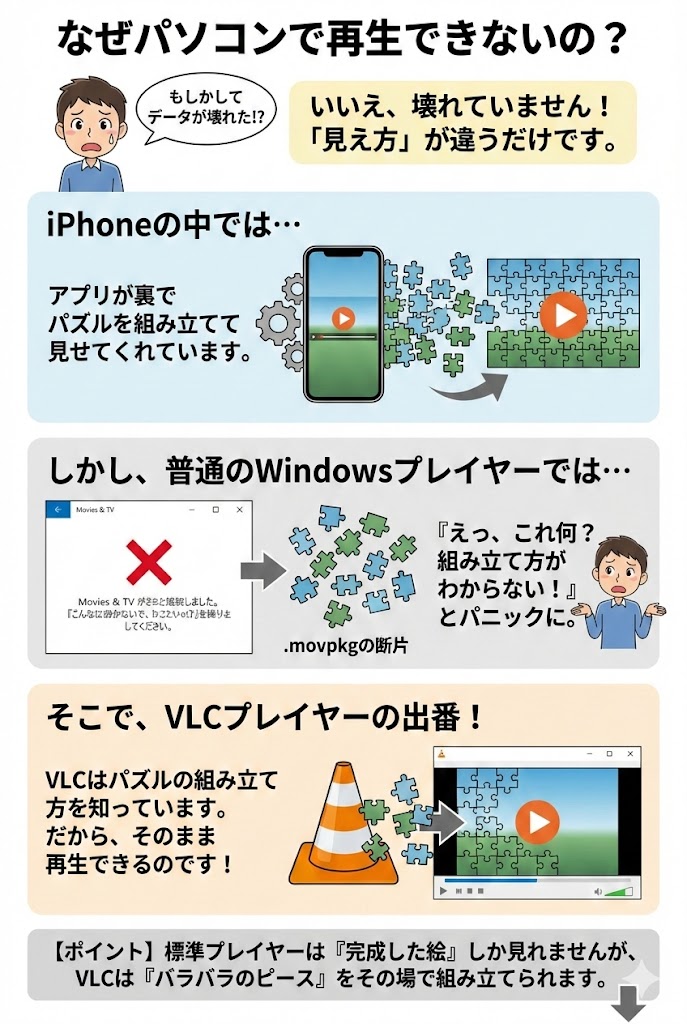
トルミルが採用している「.movpkg」は、動画をパズルのように細かく分けて保存する特殊な仕組み。パソコンがその「パズルの組み立て方」を知らないだけなのです。
「Windows標準のプレイヤーは『完成した1枚の絵(MP4)』しか見ることができませんが、VLCは『バラバラのピース』をその場で組み立てて映し出す力を持っています」
この記事では、ITアドバイザーの私が、WindowsでもMacでも、特別な知識なしで今すぐ動画を再生・変換する最短ルートを伝授します。
「とにかく今すぐPCで見たい」のか、「MP4にして編集・共有までしたい」のかで、選ぶべき方法は変わります。読み終える頃には、あなたの推し動画をPCの大画面で見るために、どの手順を選べばよいかはっきりしているはずですよ。
なぜトルミルの動画はPCで見れない?「.movpkg」の正体
「動画ファイルのはずなのに、なぜフォルダ扱いなの?」とパニックになりますよね。
実は、トルミルで保存された「.movpkg」と、一般的な「MP4」などの動画ファイルは、データの持ち方が根本的に違います。
🚨
動画を消す前にちょっと待って!
「パソコンに移してiPhoneから消さないと、もう容量が限界…」
そんな状況なら、動画を1つも消さずに数GBの空きを作る「裏ワザ」を先に試してみませんか? .movpkgはフォルダのように見えるため、中身の一部だけを消したり移したりすると、あとから再生できなくなることがあります。
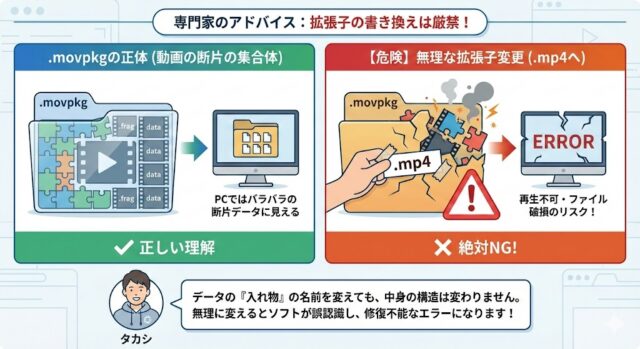
.movpkgの正体は、Appleが推奨するHLS(HTTP Live Streaming)という規格に基づいた「動画の断片の集合体」です。
動画を数秒ごとの細かいパーツに分け、再生順を示すファイルと一緒に保存しているため、Windowsから見ると「1本の動画ファイル」ではなく「部品が詰まったフォルダ」に見えます。
iPhoneの中ではこの「パズルのピース」を一つの動画として見せてくれますが、Windowsなどのパソコンに持っていくと、単なる「パーツが入ったフォルダ」として認識されてしまいます。
✍️ 専門家の経験からの一言アドバイス
【結論】: ファイル名の末尾にある「.movpkg」を、無理やり「.mp4」に書き換えるのはおすすめしません。
拡張子の書き換えは、データの「入れ物」の名前を変えるだけで、中身のバラバラな構造は変わらないからです。
ネット上では、条件によってはリネームで再生できたという声もあります。ただし、それは中身の構造や動画の入手元がたまたま合っていたケースに限られます。トルミルの.movpkgは、動画の断片や管理ファイルをまとめて扱う必要があるため、初心者が最初に試す方法としてはリスクが高いです。
まずは元データを残したまま、VLCで再生できるか、またはカメラロール経由でMP4として保存できるかを試してください。
「.movpkg」の正体を知ることで得られたこの解決策が、あなたの大切な動画を守る助けになれば幸いです。
🎨 インフォグラフィック:.movpkgの構造
⚠️ 次回から「再生できない」を防ぐために
今回のような「.movpkg」問題に悩まされないためには、転送の段階で「ファイル共有」という正しいルートを通るのが一番の近道です。あとで動画編集をしたい人や、別のスマホ・テレビでも見たい人は、最初からMP4で扱える形にしておくと後悔しにくくなります。
【Windows】今すぐ再生するなら「VLC」が最短ルート
Windows標準の「フォト」や「映画&テレビ」アプリでは、この「動画のパズル」を組み立てることができません。
そこで登場するのが、世界中で愛されている無料ソフト「VLC Media Player」です。
VLCはHLS規格の読み込みに対応しているため、バラバラの断片を自動でつなぎ合わせて再生してくれます。
ただし、VLCでできるのは基本的に「再生」です。.movpkgがMP4に変わるわけではないので、動画編集ソフトに読み込ませたい場合や、スマホ・テレビなど複数の端末で扱いたい場合は、後半で紹介するカメラロール経由の方法を選ぶほうが向いています。また、Apple公式コンテンツなど暗号化やDRMが関係する動画では、同じ.movpkgでも再生できない場合があります。
-
Windows Media Player でサポートされているファイルの種類 – Microsoft サポート
VLCで再生する3ステップ
- VLC公式サイトからソフトをダウンロードしてインストールする。
- VLCを起動する。
- PC上の.movpkgフォルダ(フォルダの形のアイコン)を丸ごとマウスで掴んで、VLCの画面上にそのままドラッグ&ドロップする。
これだけで、まるで魔法のように動画が流れ始めます。
ポイントは、中に入っているファイルを1つだけ開くのではなく、.movpkgフォルダを丸ごと扱うことです。.movpkgはパーツ全体で1本の動画として成り立っているため、フォルダの中身を一部だけコピーしたり、途中で移動を止めたりしないようにしてください。
🛡️
再生の次は、動画を「自由自在」にしませんか?
VLCでの再生は便利ですが、そのままではスマホに戻したり、動画編集ソフトで使うことができません。
2026年最新の「一括変換(救出)ルート」なら、大量の.movpkgを一瞬で汎用的なMP4へ変換可能です。
「今すぐ見るだけ」ならVLC、「残しておく・編集する・共有する」ならMP4化。この切り分けをしておくと、あとから同じ作業をやり直す手間を減らせます。
【Mac】標準機能だけでOK!「パッケージの内容」を表示
Macユーザーであれば、追加のソフトすら不要な場合があります。
macOSは.movpkgの生みの親であるAppleのOSであるため、システム自体がこの形式を理解しているからです。
もしMacで開けない場合は、以下の手順を試してください。
- .movpkgフォルダを右クリック。
- 「パッケージの内容を表示」を選択。
- 中にあるフォルダを辿り、動画の断片ファイルや再生リストにあたるデータを確認する。
Macでは「パッケージ」として中身を確認できます。ただし、中にあるファイルを単体で開けば必ず再生できる、という意味ではありません。.movpkgは複数の断片と管理情報をまとめて扱う形式なので、再生できない場合は無理に中身を編集せず、VLCなどHLSに対応したプレイヤーでフォルダごと扱うほうが安全です。
また、Apple公式の購入・配信コンテンツのように暗号化が関係する動画では、Macで中身が見えても再生や変換ができないことがあります。トルミルで保存した通常の動画と、Apple TVやApple Musicなどの保護されたコンテンツは同じように扱えない場合があるため、ここは混同しないでください。
二度と迷わない!トルミルの動画を「MP4」でPCに送る予防策
ここまで「移した後の対処法」を説明しましたが、正直、毎回こんな面倒な作業はしたくないですよね。
実は、トルミルとiPhoneのカメラロールを正しく連携させることで、最初から「MP4」としてPCに送る方法があります。
これが、私が最もおすすめする「根本的な解決策」です。
VLCは「今ある.movpkgをすぐ見る」には便利ですが、ファイル形式そのものは変わりません。一方、カメラロールを経由してMP4として保存できれば、Windows標準プレイヤー、動画編集ソフト、別端末への共有などで扱いやすくなります。
失敗しない!正しい保存手順
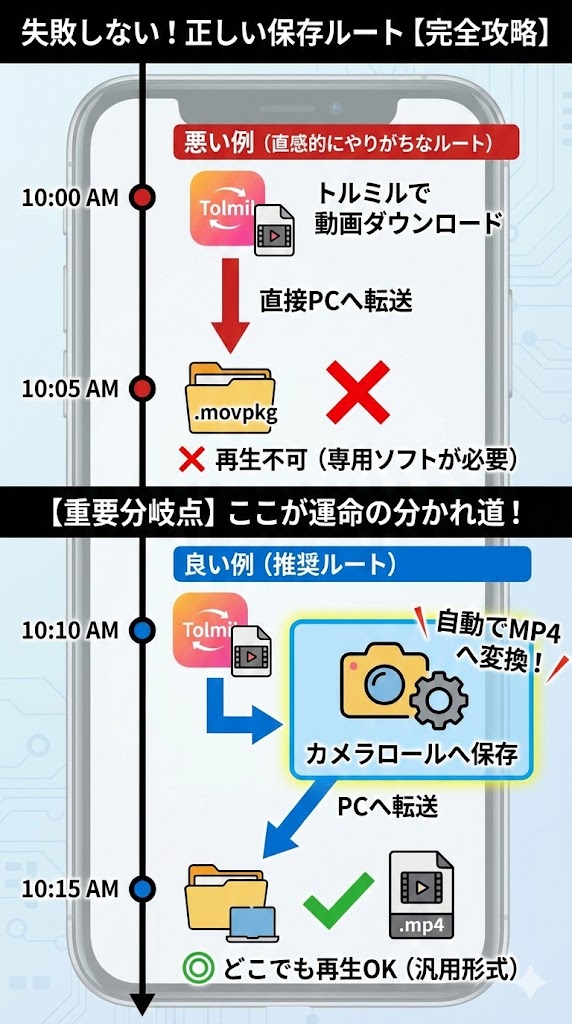
トルミルで動画をダウンロードした後、すぐにPCへ送ってはいけません。
- トルミルアプリ内の「ファイル」タブを開く。
- 保存した動画の横にある「︙」ボタンをタップ。
- 「カメラロールへ保存」(または「シェア」→「ビデオを保存」)を実行する。
ここが重要です!
トルミルからカメラロールへ保存する際、iPhoneが自動的に「バラバラの.movpkg」を「1つのMP4」へ変換してくれます。
カメラロールに保存された動画をPCに移せば、どんなプレイヤーでも一発で再生できるようになります。
ただし、長い動画や容量の大きい動画では、保存に時間がかかったり、iPhoneの空き容量が足りず途中で止まったりすることがあります。カメラロールへ保存する前に、iPhone本体の空き容量を確認し、処理が終わるまでアプリを閉じたり通信を切ったりしないようにしてください。直接PCへ移したあとに元動画を消してしまうと、あとからMP4化したくなったときにやり直しが難しくなります。
📊 保存方法による違い
| 保存ルート | PCでの形式 | 再生のしやすさ |
|---|---|---|
| 直接PCへ転送 | .movpkg | ✕ 専用ソフトが必要 |
| カメラロール経由 | .mp4 | ◎ 何でも再生可能 |
📌 目的別のおすすめ
| 目的 | おすすめの方法 | 注意点 |
|---|---|---|
| 今すぐPCで見るだけ | VLCで再生 | MP4には変わらない |
| 編集・共有・長期保存したい | カメラロール経由でMP4化 | iPhoneの空き容量と保存時間に注意 |
| Apple公式の保護された動画 | 公式アプリで再生 | VLCや変換ソフトでは扱えない場合がある |
💡 2026年1月追記:保存が失敗する主な原因について
最近、YouTube等のサイト側のガードが強化され、通常の手順ではエラーが出るケースが増えています。ほかにも、ダウンロードが途中で止まっている、.movpkgの中身を一部だけ移動している、iPhoneの空き容量が足りない、といった状態だと、カメラロール保存やPCでの再生がうまく進まないことがあります。
まとめ:仕組みを知れば、推し動画は守れる
「動画が開けない!」というパニックの正体は、単なる「ファイル形式のすれ違い」でした。
1. .movpkgは壊れたデータではなく、Apple独自の「小分け保存」形式。
2. Windowsなら「VLCでの再生手順」を使えば今すぐ見れる。
3. 次はカメラロールに保存してからPCに移せば、最初からMP4で保存できる。
大事なのは、.movpkgを「壊れた動画」と決めつけて削除しないこと、拡張子だけを無理に.mp4へ変えないこと、そして目的に合わせて方法を選ぶことです。
今すぐ見るだけならVLC、今後も使い回したいならカメラロール経由でMP4化。Apple公式の保護された動画のように、そもそも変換や外部プレイヤーでの再生が難しいケースもあるため、「すべての.movpkgが同じ方法で解決する」と思い込まないことも大切です。
デジタルデータは一見難しそうに見えますが、正しい手順さえ知っていれば、大切な思い出を失うことはありません。
さあ、今すぐトルミルを開いて、大事な動画を「カメラロールへ保存」し直してみましょう。
それが、あなたの動画ライフを一番快適にする近道です!
参考文献リスト
- HTTP Live Streaming (HLS) Authoring Specification – Apple Inc.
- VLC Media Player Official Support – VideoLAN
コメント