
元プロバイダーのネットワークエンジニア。現在はITトラブル解決の専門家として、月間10万人が訪れる技術ブログを運営。
「難しいIT用語を世界一わかりやすく」をモットーに、1,000件以上の接続トラブルを解決してきた、あなたの頼れるアニキ。
「長い待機時間をやっとの思いで耐え抜いて、いざダウンロードボタンをクリック!……」
「……と思ったら、画面には冷たい『Wrong IP』の文字。えっ、また最初からやり直しなの?」
そんなダウンロードできないイライラ、痛いほど分かります。
実は僕もエンジニアになる前、大事な資料を落とそうとして同じエラーに遭遇し、3時間を無駄にした苦い経験があります。
そのときは、Windows 10のノートPCを自宅の光回線+Wi-Fiで使っていて、ブラウザはChrome。VPNは使っていませんでした。待機時間が終わってダウンロードボタンを押したタイミングで「Wrong IP」と表示され、ページ更新、ブラウザ再起動、別ブラウザでの再試行まで試しましたが、改善しませんでした。
でも、結論から言いましょう。
あなたが悪いわけでも、PCが壊れたわけでもありません。
原因は多くの場合、PCや回線の設定によって通信中のIPアドレスが変わって見えることです。特にWindowsでは、IPv6のチェックを一時的に外してIPv4に固定すると解消するケースがあります。
この記事では、知識ゼロのあなたでも3分あれば『Wrong IP』という表示を消して、今すぐ目的のファイルを手に取れる具体的な手順を解説します。
回線・端末・VPN・プロキシ・ブラウザのキャッシュ状態によって効く対処は変わるため、「何をどの順番で試すべきか」まで迷わないように整理しました。
さあ、サクッと解決して、スッキリした気分でコンテンツを楽しみましょう!
1. なぜsakurafileで『Wrong IP』が出るのか?【原因はあなたではありません】
「何か悪いことをして規制されたのかな?」「監視されている?」と不安になるかもしれませんが、全く違います。
このエラーの本質は、インターネットの「住所の二重登録」にあります。
現代のインターネット通信には、古い住所規格である「IPv4」と、新しい規格の「IPv6」の2種類が共存しています。
sakurafileのような海外のアップローダーは、無料ユーザーに「待機時間」を求めますよね。
この待機中に、あなたのPCやルーターが「今はIPv4で通信しよう」「次はIPv6に切り替えよう」と住所を使い分けてしまうことがあります。
すると、サイト側はこう判断します。
「あれ? 待機を始めた時の住所(IP)と、ダウンロードしに来た時の住所が違うぞ。これは不正アクセス(Wrong IP)だ!」
つまり、IPv6とIPv4が通信中に切り替わってしまうことこそが、エラーの真犯人なのです。
もう少し具体的に言うと、待機開始時にサイト側が見ていたIPアドレスと、ダウンロードボタンを押した瞬間に見えているIPアドレスがズレると、同じ人が操作していても「別の接続元」と誤認されます。VPN、セキュア接続サービス、スマホのWi-Fiとモバイル回線の切り替わり、iPhoneのプライベートリレーのようなIP匿名化機能も、このズレに関係することがあります。
特に、マンションの共有Wi-Fi、会社や学校のネットワーク、ポケットWi-Fi、格安SIMなど、一つの住所を多くの人で共有したり、回線側でIPが変わりやすかったりする環境では注意が必要です。
✍️ 専門家の経験からの一言アドバイス
【結論】: 何度もページを更新したり、数時間放置したりしても、このエラーは根本解決しません。
なぜなら、ネットワーク設定が変わらない限り、住所の切り替えはランダムに発生し続けるからです。
僕自身も、ページ更新やブラウザ再起動を何度も試して待機時間をやり直しましたが、そこでは解決しませんでした。根性論で粘る前に、次のセクションで紹介する「住所の固定」を試してください。これが最短ルートです。
2. 【Windows編】IPv6をオフにしてエラーを突破する3つの手順
住所の変動を防ぐには、一時的に「IPv6」という新しい住所を使わないように設定するのが最も確実です。
Windows 11や10をお使いなら、以下の手順で3分以内に完了します。
この方法が向いているのは、Windows PCで自宅のWi-Fiや有線LANを使っていて、待機開始時とダウンロード時でIPがズレている可能性がある人です。会社のPCで設定変更が制限されている人、VPNやプロキシを必ず通す必要がある人、共有回線側でIPが頻繁に変わる環境では、IPv6を切るだけでは解決しない場合もあります。
設定変更の4ステップ
1. 「ネットワーク接続」を開く
キーボードの Windowsキー + R を同時に押し、出てきた枠に ncpa.cpl と入力してエンターキーを押します。
2. 使用中のアダプターを選択
今使っている接続(Wi-Fiやイーサネット)を右クリックして、「プロパティ」をクリックします。
3. IPv6のチェックを外す
リストの中から「インターネット プロトコル バージョン 6 (TCP/IPv6)」を探し、その左側にあるチェックボックスをオフにします。
4. 設定を保存してブラウザを再起動
「OK」を押して画面を閉じます。
設定を変えたあとは、同じ画面を何度も更新するのではなく、ブラウザをいったん完全に閉じてから開き直してください。古いセッション情報が残っていると、設定を変えたのにエラーが続くことがあります。
また、VPNソフトやセキュア接続サービスを利用している場合は、ダウンロード完了まで一時的にオフにしてください。これだけで解決することも多いです。無料VPNや動的なプロキシは、接続先のIPが途中で変わることもあるため、Wrong IP対策としては逆効果になる場合があります。一方で、固定IPに近い環境を作れる静的プロキシや安定したVPNで解決した例もあるため、使うなら「IPが変わりにくいか」を見るのが判断ポイントです。
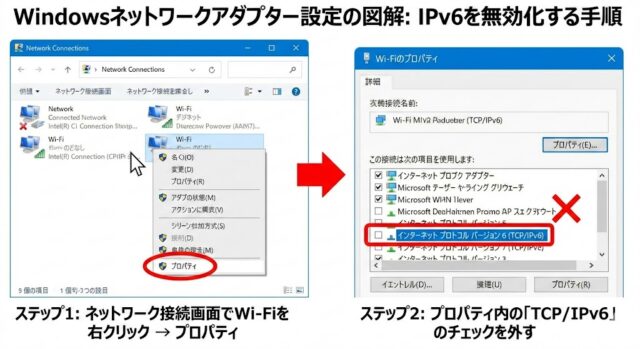
この操作によって、PCの「ネットワークアダプター」がIPv6を遮断し、サイト側との通信を「IPv4」一本に固定できます。
これで、サイト側から「別人」だと疑われる心配はかなり減ります。
僕の場合も、最終的にはこのIPv6のチェックを一時的に外したことで解決しました。設定変更自体は3分ほどで終わり、その後ブラウザを再起動して再アクセスしたら、エラーが出なくなりました。
3. スマホ(iPhone/Android)でダウンロードできない時の対処法
スマホでsakurafileを利用している場合も、原因は同じ「IPアドレスの変動」です。
特にスマホは、周囲のWi-Fiを拾ったり、モバイル通信(4G/5G)に切り替わったりしやすいため、エラーが頻発します。
📊 比較表:デバイス別・Wrong IPエラー解決ガイド
| デバイス | 推奨アクション | 理由 |
|---|---|---|
| Windows PC | IPv6のチェックを外す | 通信をIPv4に固定するため |
| スマホ | Wi-Fiをオフにする | IP変動を防ぐため |
| iPhone | Wi-Fiオフ+SafariのWebサイトデータ削除 | 通信固定と古いサイト情報のリセットを行うため |
| Android | Wi-Fiオフ+Chromeの閲覧データ削除 | Chrome側に残った古い接続情報を消すため |
スマホの場合は、設定をいじるよりも「通信環境を固定する」のが近道です。
Wi-Fiを切って、キャリアのモバイル回線だけで待機からダウンロードまでを一気に行ってみてください。
キャリアのモバイル回線はIPが安定しやすい場合があり、サイト側からの疑いを回避しやすくなります。ただし、移動中に電波が不安定になったり、Wi-Fiとモバイル通信が途中で切り替わったりすると、同じようにWrong IPが出ることがあります。待機を始めたら、ダウンロード完了までは通信環境を変えないのがコツです。
iPhoneの場合は、Wi-Fiをオフにしても改善しないときに、SafariのWebサイトデータを削除してから再試行すると解消することがあります。iCloudのプライベートリレーなど、IPを隠す・変える系の機能を使っている場合は、一時的にオフにして試す価値があります。
Androidの場合は、Chromeの閲覧履歴やキャッシュなどの閲覧データを削除してから、同じくモバイル回線に固定して再試行してみてください。Android本体でIPv6だけを簡単にオフにできるとは限らないため、まずは「Wi-Fiを切る」「ブラウザの古いデータを消す」「通信を途中で切り替えない」の3つを優先するのが現実的です。
※注意: キャリア回線で大容量ファイルをダウンロードすると、データ通信量(ギガ)を大きく消費します。
たとえば1GBのファイルを落とせば、そのまま約1GB分の通信量を使います。無制限プランでない場合は、Wrong IPを避けるメリットと、ギガを消費するデメリットを比べてから試しましょう。
4. 解決した後に必ずやっておくべき「2つの仕上げ」
無事にダウンロードが始まったら、あともう少しだけお付き合いください。
① ブラウザの「シークレットモード」を使う
設定を変えた直後は、ブラウザに古い住所の情報(キャッシュ)が残っていることがあります。
Google Chromeなら「シークレットウィンドウ」、iPhoneのSafariなら「プライベートブラウズ」で開き直してください。
それでも改善しない場合は、Chromeの閲覧データ削除や、SafariのWebサイトデータ削除も試してみてください。
IPv6を切ったのにエラーが続くときは、PC側の設定ではなく、ブラウザ側に残っている古い情報が邪魔をしていることがあります。
設定変更の前後でログアウト、ブラウザの完全終了、再アクセスをまとめて行うと、どの対処が効いたのか分かりやすくなります。Wi-Fi、VPN、IPv6の変更が混ざると次回に再現しにくくなるため、対処は一つずつ試すのがおすすめです。
② 設定を元に戻す
目的のファイルを落とし終えたら、手順2で外したIPv6のチェックを元に戻して(オンにして)おきましょう。✍️ 専門家の経験からの一言アドバイス
【結論】: ダウンロードが終わったら、IPv6設定は必ず元に戻してください。
なぜなら、IPv6は最新の高速通信規格だからです。
僕もダウンロード後はすぐにIPv6をオンに戻しています。戻した後は通常どおりネットが使えましたが、戻し忘れると一部サイトの表示が遅くなる可能性があります。
最新のネット体験を100%享受するためには、オンに戻しておくのがエンジニアとしての推奨です。
まとめ:エラーに怯えず、快適なダウンロードを!
お疲れ様でした!
『Wrong IP』という謎のエラーの正体は、実はただの「住所のボタンの掛け違い」でした。
今回のポイントを復習しましょう。
- 原因はIPv4とIPv6の混線、または待機中のIPアドレス変動。
- Windowsなら「IPv6のチェックを外す」だけで解決するケースが多い。
- スマホなら「Wi-Fiオフ」で通信環境を固定するのが効果的。
- iPhoneはSafariのWebサイトデータ削除、AndroidはChromeの閲覧データ削除も補助策になる。
- VPNやプロキシは、IPが固定されるなら有効な場合もあるが、無料VPNのようにIPが変わりやすいものは逆効果になることもある。
- 終わったらIPv6や通信設定を戻して、快適なネット環境をキープ。
これで、もうあのイライラするエラーに時間を奪われることはありません。
ページ更新を何度も繰り返すより、まずは通信環境を固定する。これだけで、解決までの時間は大きく変わります。
自力でトラブルを解決できるスキルを手に入れたあなたは、もう大丈夫です!
[参考文献リスト]
- 高度なユーザー向けの IPv6 の構成 – Microsoft Learn
- IPv6環境での通信トラブル解決ガイド – さくらインターネット
今回の手順で無事にダウンロードできましたか?
もし解決しなかったら、お使いのブラウザ名とOS、Wi-Fiかモバイル回線か、VPNやプロキシを使っているかをコメントで教えてください。全力でサポートします!
コメント
このエラーが出てip6のチェックを外したら問題が解決した
でもなぜ突然そうなったんだろう?今まで問題なかったのに